
ChatGPT 封存的對話在哪裡
- 打開 chatgpt.com,點選左下角的個人頭像。
- 選擇 設定,再進入 資料控制。
- 在 已封存的對話 旁點選 管理。
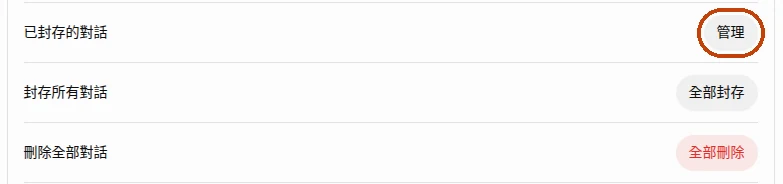
在新版的 ChatGPT 設定中,左側選單裡也有獨立的 已封存的對話 項目。
如果還記得對話裡的某個詞,甚至不用打開清單:已封存的對話仍然搜尋得到,就是對話清單上方的放大鏡。
在 ChatGPT App 中
打開選單,點選下方你的名字進入 設定,再前往 資料控制 → 已封存的對話。依手機不同,這個項目的名稱可能略有差異。
如何解除封存
在已封存的對話清單中,點選對話旁的解除封存按鈕。對話會回到側邊欄,和其他對話放在一起,你可以像之前一樣繼續聊。
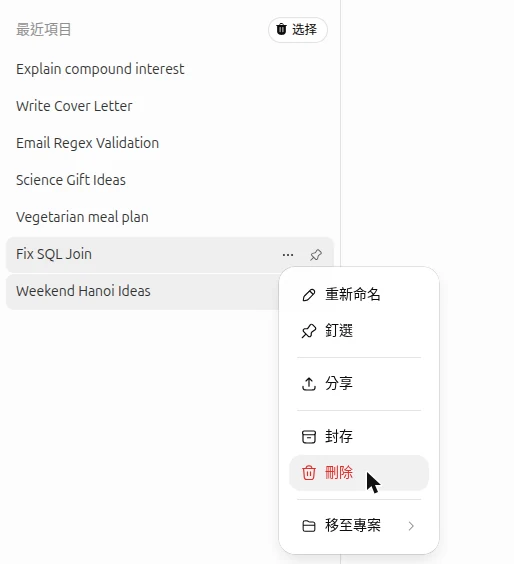
如果某則對話剛剛從側邊欄消失,也是用這個方法找回。對話的 ⋯ 選單中,封存 就在 刪除 旁邊,而且不需確認,點錯一下就會把對話送進封存。
刪除已封存的對話
在同一個清單中,點選對話旁的刪除按鈕並確認。和封存不同,刪除是永久的:ChatGPT 和 OpenAI 客服都無法還原已刪除的對話。
已封存的對話不會自動刪除。和側邊欄的對話一樣,在你刪除之前都會留在帳號裡。
封存一則、全部,或只封存選取的對話
- 一則對話:把滑鼠移到側邊欄的對話上,點選 ⋯,選擇 封存。在手機 App 中,長按該對話。
- 全部對話:設定 → 資料控制 → 封存所有對話。專案裡的對話也包含在內。
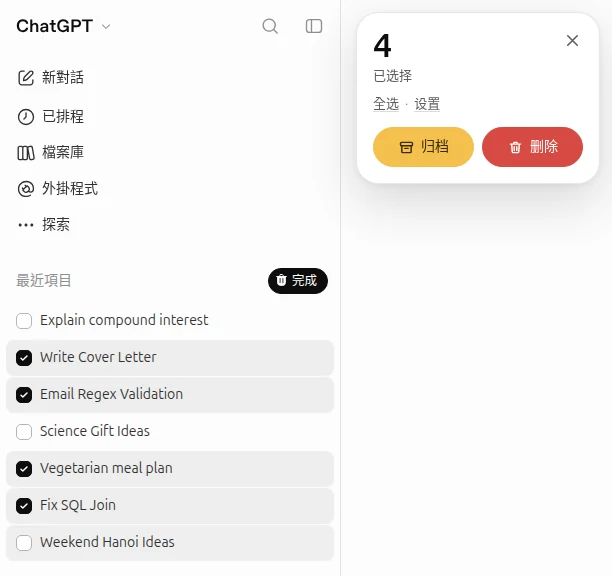
沒有中間選項:ChatGPT 無法一次封存你挑出來的十幾則對話。為了整理側邊欄又不遺失任何內容,我做了一個 Chrome 擴充功能,在對話清單上加入勾選框。

- 從 Chrome 線上應用程式商店安裝 Delete All Chats for ChatGPT™。
- 打開 chatgpt.com,點選對話清單上方的 选择。
- 勾選想收起來的對話,或點選 全选。
- 點選 归档。對話會移到 已封存的對話,之後隨時可以解除封存。
這個擴充功能可在電腦版 Chrome 使用。偶爾清理一下是免費的;如果經常使用,擴充功能內有付費方案。
常見問題
封存和刪除有什麼不同?
封存的對話只是離開側邊欄:仍保留在帳號中,搜尋得到,隨時可以找回。刪除的對話則永久消失,OpenAI 會在 30 天內將它從系統中永久刪除。
可以在已封存的對話中繼續聊天嗎?
請先解除封存。之後它就是側邊欄裡的一般對話。
側邊欄和封存裡都找不到對話
用你記得的詞搜尋看看:搜尋也包含已封存的對話。另外確認登入的是同一個帳號;如果在公司使用 ChatGPT,也要確認是同一個工作區。如果對話已被刪除,就無法還原。