
Borrar el historial de ChatGPT en la computadora
- Abre chatgpt.com y haz clic en tu foto de perfil, en la esquina inferior izquierda.
- Elige Configuración y luego Controles de datos.
- Junto a Eliminar todos los chats, haz clic en Eliminar todo y confirma.
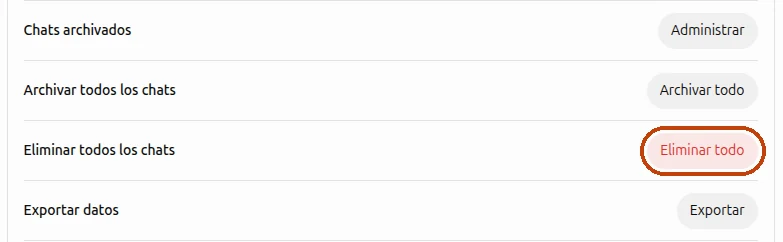
Si ChatGPT está en inglés, la ruta es Settings → Data controls → Delete all chats. Así se borran todos los chats de tu cuenta, incluidos los de proyectos. También desaparecen de la app del celular: el historial pertenece a tu cuenta, no al dispositivo.
Borrar solo una parte del historial
ChatGPT puede borrarlo todo de golpe o un chat cada vez. Muchas veces hace falta algo intermedio: quitar los chats con datos personales o todo lo de un proyecto viejo y conservar el resto. Para eso creé una extensión de Chrome que añade casillas a la lista de chats.

- Instala Delete All Chats for ChatGPT™ desde Chrome Web Store.
- Abre chatgpt.com y haz clic en 🗑 Seleccionar, encima de la lista de chats.
- Marca los chats que quieres borrar. O pulsa Seleccionar todo y desmarca los que quieres conservar.
- Haz clic en Eliminar y confirma.
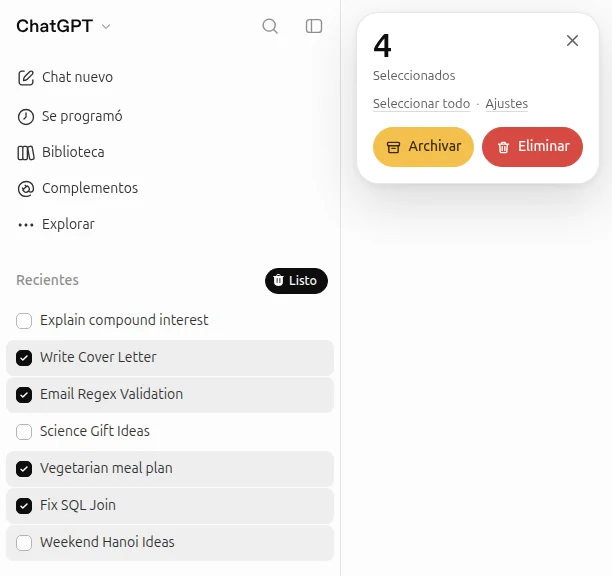
ChatGPT borra los chats uno por uno, así que un historial largo tarda unos minutos. Mientras tanto puedes seguir usando ChatGPT, y si cierras la pestaña, la extensión continúa la próxima vez que abras ChatGPT. Funciona en Chrome en la computadora y es gratis para limpiezas ocasionales; para un uso intensivo hay planes de pago dentro de la extensión.
Borrar el historial en la app de ChatGPT
La app de ChatGPT para iPhone y Android tiene la misma opción:
- Abre el menú y toca tu nombre, abajo, para abrir Configuración.
- Toca Controles de datos.
- Toca Eliminar todos los chats y confirma.
Para borrar un solo chat, mantenlo presionado en la lista y toca Eliminar. La app no permite seleccionar varios chats a la vez; para borrar unas decenas y conservar el resto, usa la computadora (ver arriba).
Borrar lo que ChatGPT recuerda de ti
Borrar los chats no borra la memoria de ChatGPT. Los datos que guardó sobre ti, como tu nombre, tu trabajo o tus preferencias, se guardan aparte: siguen ahí cuando borras los chats de los que salieron y aparecen en conversaciones nuevas. La memoria se configura en Configuración → Personalización:
- Recuerdos guardados: abre la lista de recuerdos y borra los que no quieras, o todos. También puedes pedirle a ChatGPT en un chat que olvide algo.
- Chats anteriores: desactiva la opción de consultar el historial de chats, y ChatGPT deja de basarse en tus conversaciones anteriores. Lo que aprendió de ellas se borra de los sistemas de OpenAI en un plazo de 30 días.
Para eliminar del todo algo que le contaste a ChatGPT, borra tanto el recuerdo como el chat donde lo mencionaste.
Borrar los enlaces compartidos
Si alguna vez compartiste un chat con el botón Compartir, cualquiera que tenga el enlace puede abrirlo. Todos tus enlaces están en Configuración → Controles de datos → Enlaces compartidos → Administrar. Borra los que ya no quieras que sean públicos: un enlace borrado deja de abrirse.

Qué conserva OpenAI después de borrar
Los chats borrados desaparecen de tu historial al instante. Según OpenAI, después se eliminan de forma definitiva de sus sistemas en un plazo de 30 días, salvo que los datos ya se hayan desidentificado o deban conservarse por motivos de seguridad o legales. Ni ChatGPT ni el soporte de OpenAI pueden recuperar un chat borrado.
Archivar no es borrar: un chat archivado solo sale de la barra lateral y sigue en tu cuenta. Si archivaste chats, bórralos en Configuración → Controles de datos → Chats archivados → Administrar. Los archivos que guardaste aparte en tu biblioteca también se quedan; bórralos por separado.
Que ChatGPT deje de guardar chats nuevos
Para chatear sin sumar nada a tu historial, inicia un chat temporal: en un chat nuevo, haz clic en el icono del globo de diálogo punteado, arriba a la derecha. Los chats temporales no aparecen en el historial, no usan ni crean recuerdos y no se usan para entrenar modelos. OpenAI puede conservar una copia hasta 30 días por seguridad.
Si quieres conservar el historial pero no cederlo para el entrenamiento, desactiva Mejorar el modelo para todos en Controles de datos. Tus chats se seguirán guardando.
Preguntas
¿ChatGPT tiene un historial de búsqueda aparte?
No. Lo que buscaste en la web con ChatGPT son chats normales de tu historial, así que se borran como cualquier otro chat. La lupa encima de la lista de chats solo busca entre tus chats.
¿Puedo recuperar el historial de ChatGPT borrado?
No. Ni tú ni el soporte de OpenAI pueden restaurar un chat borrado. Si podrías necesitar una conversación más adelante, archívala o exporta tus datos antes de borrar.
¿Borrar el historial elimina mi cuenta?
No. Tu cuenta, tu suscripción y tu configuración se quedan como están. Eliminar la cuenta es otra opción de la configuración, y tampoco se puede deshacer.