
Xóa tất cả đoạn chat trong Cài đặt
- Mở chatgpt.com và bấm vào ảnh hồ sơ ở góc dưới bên trái.
- Chọn Cài đặt, rồi chọn Kiểm soát dữ liệu.
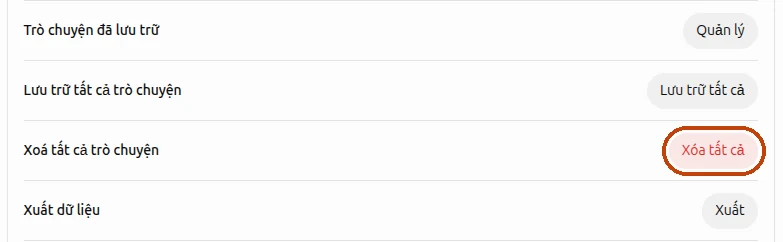
- Bên cạnh Xoá tất cả trò chuyện, bấm Xóa tất cả và xác nhận.
Nếu ChatGPT đang hiển thị bằng tiếng Anh, đường dẫn là Settings → Data controls → Delete all chats. Cách này xóa cùng lúc mọi cuộc trò chuyện trong tài khoản, kể cả các đoạn chat trong dự án.
Xóa thủ công vài đoạn chat
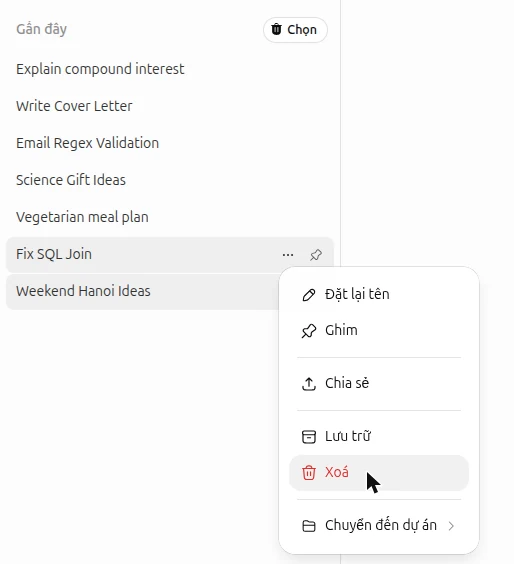
Di chuột lên một đoạn chat trong thanh bên, bấm vào menu ⋯ cạnh tiêu đề, chọn Xoá và xác nhận. Trong ứng dụng trên điện thoại, hãy nhấn giữ đoạn chat. Cách này ổn với hai ba đoạn chat; nếu có vài trăm đoạn, bạn sẽ mất cả buổi tối.
Chỉ xóa những đoạn chat bạn chọn, cùng lúc
ChatGPT chỉ cho xóa tất cả một lần hoặc xóa từng đoạn một, không có lựa chọn ở giữa. Để dọn các đoạn chat cũ mà vẫn giữ lại những đoạn còn cần, tôi đã làm một tiện ích Chrome thêm ô đánh dấu vào danh sách chat.

- Cài Delete All Chats for ChatGPT™ từ Chrome Web Store.
- Mở chatgpt.com và bấm biểu tượng thùng rác phía trên danh sách chat.
- Đánh dấu những đoạn chat không cần nữa, hoặc bấm Chọn tất cả.
- Bấm Xóa, hoặc Lưu trữ để ẩn các đoạn chat mà không mất chúng.
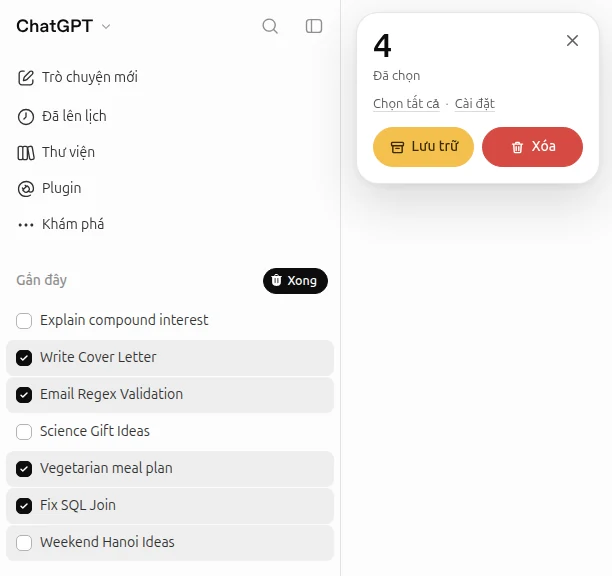
Tiện ích hoạt động trên Chrome máy tính. Miễn phí nếu thỉnh thoảng mới dọn dẹp; nếu dùng nhiều, có các gói trả phí ngay trong tiện ích.
Lưu trữ thay vì xóa
Đoạn chat đã lưu trữ sẽ biến khỏi thanh bên nhưng vẫn nằm trong tài khoản, nên bạn có thể lấy lại sau. Để lưu trữ một đoạn chat, mở menu ⋯ và chọn Lưu trữ; để lưu trữ tất cả, dùng Lưu trữ tất cả trò chuyện trong Kiểm soát dữ liệu. Các đoạn chat đã lưu trữ nằm ở đây:
Cài đặt→Kiểm soát dữ liệu→Trò chuyện đã lưu trữ→Quản lýĐoạn chat đã xóa sẽ ra sao
Đoạn chat đã xóa biến mất khỏi lịch sử ngay lập tức, trên mọi thiết bị. Theo OpenAI, sau đó chúng sẽ bị xóa vĩnh viễn khỏi hệ thống trong vòng 30 ngày, trừ khi dữ liệu đã được ẩn danh hóa hoặc phải giữ lại vì lý do bảo mật hay pháp lý.
Có hai thứ vẫn còn sau khi bạn xóa đoạn chat: bộ nhớ mà ChatGPT đã lưu về bạn và các tệp bạn lưu riêng trong thư viện. Hãy xóa chúng riêng nếu bạn cũng muốn bỏ đi.
Câu hỏi
Có khôi phục được đoạn chat ChatGPT đã xóa không?
Không. Cả ChatGPT lẫn bộ phận hỗ trợ của OpenAI đều không thể khôi phục đoạn chat đã xóa. Nếu sau này bạn có thể cần lại một cuộc trò chuyện, hãy lưu trữ nó hoặc xuất dữ liệu trước khi xóa.
Xóa đoạn chat có xóa luôn bộ nhớ của ChatGPT không?
Không. Bộ nhớ đã lưu được giữ riêng. Bạn có thể xem lại hoặc xóa trong Cài đặt → Cá nhân hóa.
Có xóa được đoạn chat ChatGPT trên điện thoại không?
Có. Xóa tất cả trong Cài đặt và xóa từng đoạn chat đều làm được trong ứng dụng ChatGPT. Còn tiện ích để chọn đoạn chat cần xóa thì hoạt động trên Chrome máy tính.