
설정에서 모든 대화 삭제하기
- chatgpt.com을 열고 왼쪽 아래의 프로필 사진을 클릭합니다.
- 설정을 누른 다음 데이터 관리를 선택합니다.
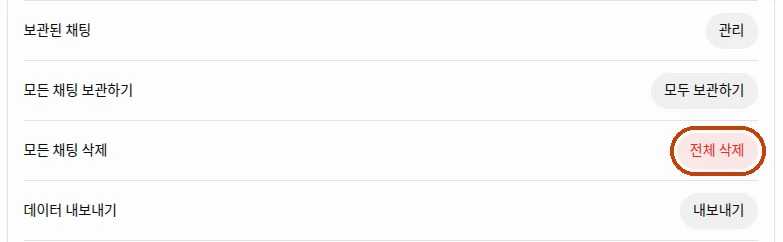
- 모든 채팅 삭제 옆의 전체 삭제를 클릭하고 확인합니다.
ChatGPT가 영어로 되어 있다면 경로는 Settings → Data controls → Delete all chats입니다. 이렇게 하면 프로젝트 안의 대화까지 포함해 계정의 모든 대화가 한 번에 삭제됩니다.
대화 몇 개만 직접 삭제하기
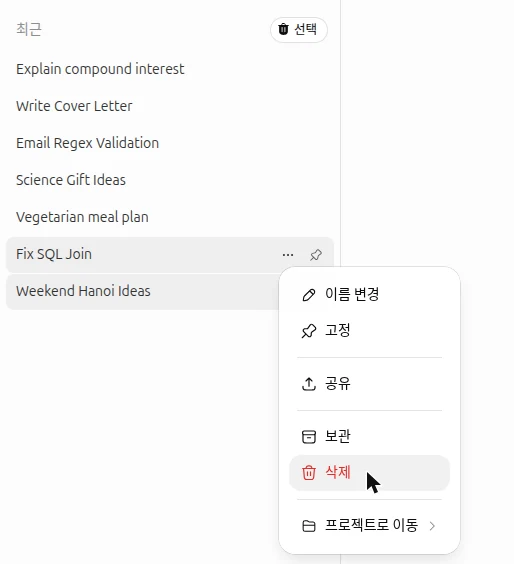
사이드바에서 대화 위에 마우스를 올리고 제목 옆의 ⋯ 메뉴를 클릭한 뒤 삭제를 선택하고 확인합니다. 휴대폰 앱에서는 대화를 길게 누르면 됩니다. 두세 개라면 충분하지만, 수백 개라면 저녁 시간을 통째로 써야 합니다.
원하는 대화만 골라 한 번에 삭제하기
ChatGPT는 전부 한 번에 지우거나 하나씩 지우는 것만 가능하고, 그 중간은 없습니다. 오래된 대화는 정리하고 아직 필요한 대화는 남기고 싶어서, 대화 목록에 체크박스를 추가하는 Chrome 확장 프로그램을 직접 만들었습니다.

- Chrome 웹 스토어에서 Delete All Chats for ChatGPT™을 설치합니다.
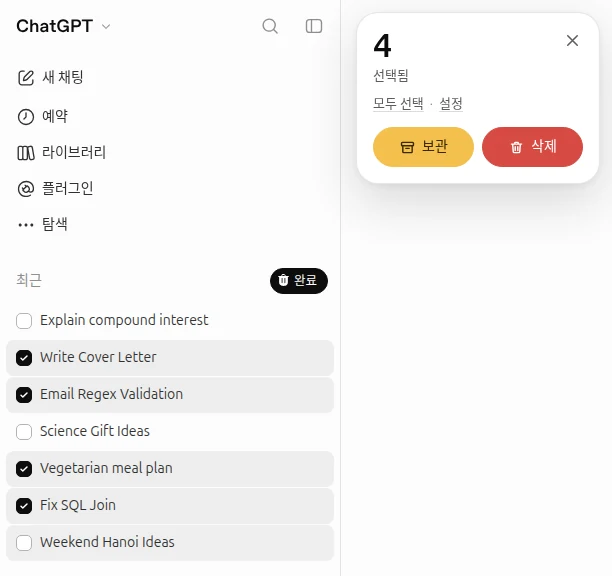
- chatgpt.com을 열고 대화 목록 위의 휴지통 아이콘을 클릭합니다.
- 필요 없는 대화에 체크하거나 모두 선택을 누릅니다.
- 삭제를 클릭합니다. 지우지 않고 숨기기만 하려면 보관을 누르세요.
이 확장 프로그램은 컴퓨터의 Chrome에서 작동합니다. 가끔 정리하는 정도라면 무료이고, 자주 사용한다면 확장 프로그램 안에서 유료 요금제를 이용할 수 있습니다.
삭제 대신 보관하기
보관한 대화는 사이드바에서 사라지지만 계정에는 남아 있어서 나중에 다시 꺼낼 수 있습니다. 대화 하나를 보관하려면 ⋯ 메뉴에서 보관을 선택하고, 전부 보관하려면 데이터 관리의 모든 채팅 보관하기을 사용하세요. 보관된 대화는 여기에서 볼 수 있습니다.
설정→데이터 관리→보관된 채팅→관리삭제한 대화는 어떻게 되나요
삭제한 대화는 모든 기기의 기록에서 바로 사라집니다. OpenAI에 따르면 이후 30일 이내에 시스템에서도 완전히 삭제됩니다. 다만 이미 비식별화된 데이터나 보안·법적 이유로 보관해야 하는 데이터는 예외입니다.
대화를 삭제해도 두 가지는 남습니다. ChatGPT가 나에 대해 저장한 메모리와 라이브러리에 따로 저장한 파일입니다. 이것까지 지우고 싶다면 따로 삭제해야 합니다.
자주 묻는 질문
삭제한 ChatGPT 대화를 복구할 수 있나요?
아니요. ChatGPT에서도, OpenAI 고객 지원에서도 삭제한 대화는 복구할 수 없습니다. 나중에 필요할 수 있는 대화라면 삭제하기 전에 보관하거나 데이터를 내보내세요.
대화를 삭제하면 ChatGPT 메모리도 지워지나요?
아니요. 저장된 메모리는 따로 보관됩니다. 설정 → 개인 맞춤 설정에서 확인하고 삭제할 수 있습니다.
휴대폰에서도 ChatGPT 대화를 삭제할 수 있나요?
네. 설정에서 모든 대화 삭제하기와 하나씩 삭제하기는 ChatGPT 앱에서도 됩니다. 원하는 대화만 골라 지우는 확장 프로그램은 컴퓨터의 Chrome에서 작동합니다.