
Удалить все чаты в настройках
- Откройте chatgpt.com и нажмите на фото профиля в левом нижнем углу.
- Выберите Настройки, затем Управление данными.
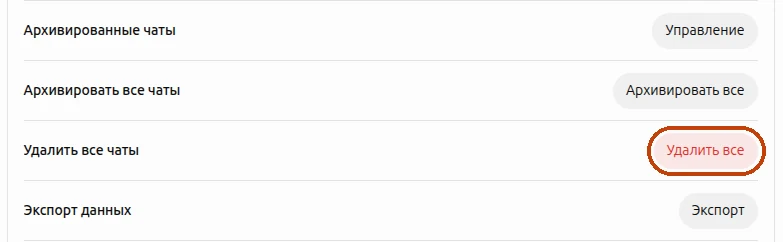
- Рядом с пунктом Удалить все чаты нажмите Удалить все и подтвердите.
Если ChatGPT на английском, путь такой: Settings → Data controls → Delete all chats. Так удаляются сразу все разговоры в аккаунте, в том числе чаты внутри проектов.
Удалить несколько чатов вручную
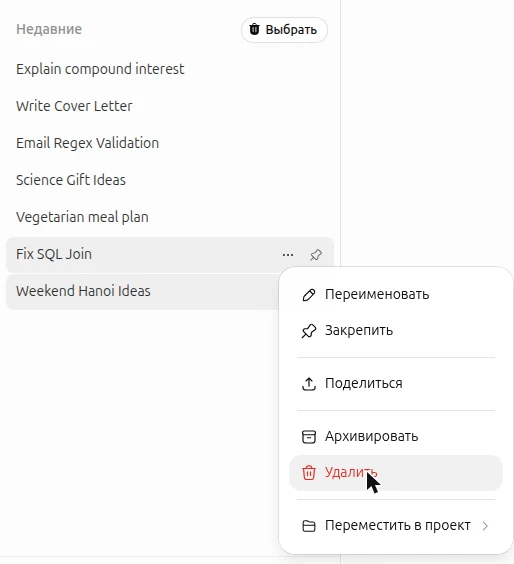
Наведите курсор на чат в боковой панели, нажмите меню ⋯ рядом с названием, выберите Удалить и подтвердите. В приложении на телефоне чат нужно зажать пальцем. Для двух-трёх чатов это нормально, а на несколько сотен уйдёт весь вечер.
Удалить только выбранные чаты, разом
ChatGPT умеет удалить всё сразу или один чат за раз, а ничего посередине нет. Чтобы чистить старые чаты и оставлять те, что ещё нужны, я сделал расширение для Chrome, которое добавляет в список чатов галочки.

- Установите Delete All Chats for ChatGPT™ из Chrome Web Store.
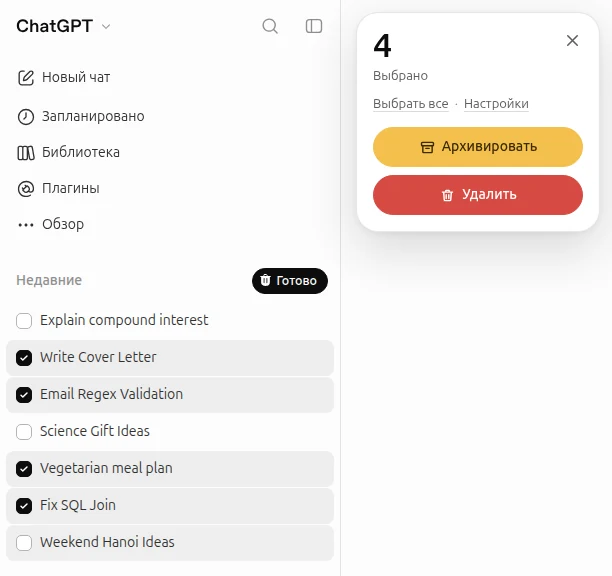
- Откройте chatgpt.com и нажмите на значок корзины над списком чатов.
- Отметьте ненужные чаты или нажмите Выбрать все.
- Нажмите Удалить или Архивировать, чтобы спрятать чаты, не теряя их.
Расширение работает в Chrome на компьютере. Для редких чисток оно бесплатное, а для частого использования внутри расширения есть платные тарифы.
Архивировать вместо удаления
Архивированные чаты пропадают из боковой панели, но остаются в аккаунте, и их можно вернуть. Чтобы заархивировать один чат, откройте его меню ⋯ и выберите Архивировать; чтобы заархивировать всё, воспользуйтесь пунктом Архивировать все чаты в разделе Управление данными. Архивированные чаты лежат здесь:
Настройки→Управление данными→Архивированные чаты→УправлениеЧто происходит с удалёнными чатами
Удалённые чаты сразу пропадают из истории на всех устройствах. По словам OpenAI, затем в течение 30 дней их окончательно стирают из систем компании, если только данные уже не обезличены или их не нужно хранить по требованиям безопасности или закона.
После удаления чатов остаются две вещи: воспоминания, которые ChatGPT сохранил о вас, и файлы, которые вы отдельно сохранили в библиотеку. Если хотите избавиться и от них, удалите их отдельно.
Вопросы
Можно ли вернуть удалённые чаты ChatGPT?
Нет. Ни ChatGPT, ни поддержка OpenAI не восстанавливают удалённые чаты. Если разговор может понадобиться, перед удалением заархивируйте его или выгрузите данные.
Удаление чатов стирает память ChatGPT?
Нет. Сохранённые воспоминания хранятся отдельно. Посмотреть и удалить их можно в разделе Настройки → Персонализация.
Можно ли удалить чаты ChatGPT с телефона?
Да. Удаление всех чатов в настройках и удаление по одному работают и в приложении ChatGPT. А расширение, чтобы выбрать нужные чаты, работает в Chrome на компьютере.