
Apagar todos os chats pelas Configurações
- Abra o chatgpt.com e clique na sua foto de perfil, no canto inferior esquerdo.
- Escolha Configurações e depois Controles de dados.
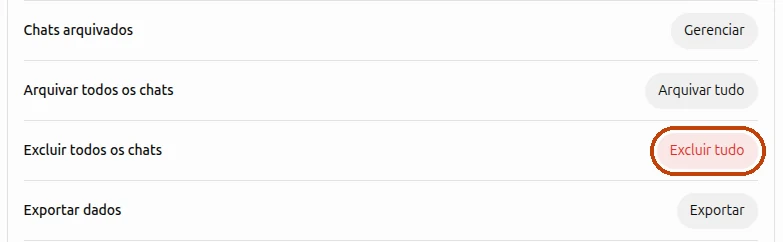
- Ao lado de Excluir todos os chats, clique em Excluir tudo e confirme.
Se o ChatGPT estiver em inglês, o caminho é Settings → Data controls → Delete all chats. Assim todas as conversas da sua conta são apagadas de uma vez, inclusive os chats dentro de projetos.
Apagar alguns chats à mão
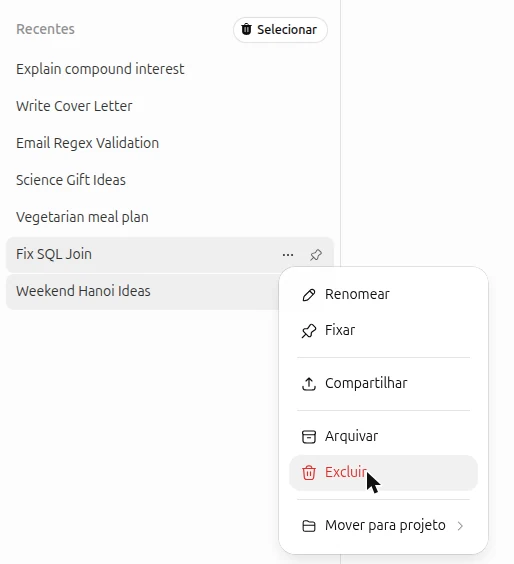
Passe o mouse sobre um chat na barra lateral, clique no menu ⋯ ao lado do título, escolha Excluir e confirme. No app do celular, toque e segure o chat. Funciona para dois ou três chats; com algumas centenas, vai a noite inteira.
Apagar só os chats que você escolher, de uma vez
O ChatGPT apaga tudo de uma vez ou um chat por vez, mas nada no meio-termo. Para limpar os chats antigos e manter os que você ainda usa, criei uma extensão do Chrome que coloca caixas de seleção na lista de chats.

- Instale o Delete All Chats for ChatGPT™ pela Chrome Web Store.
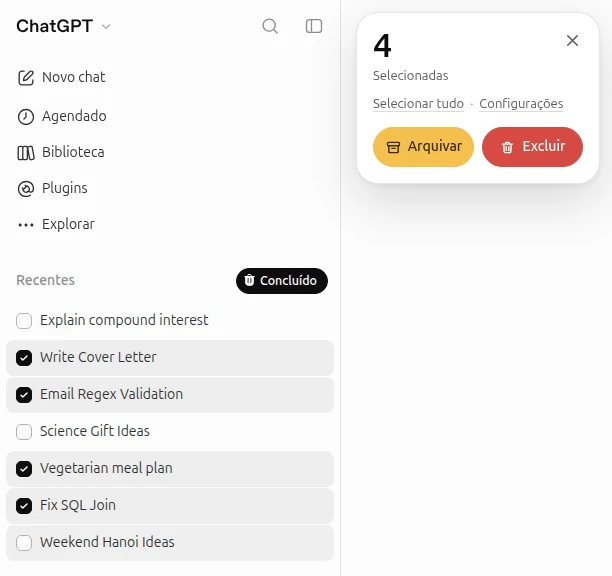
- Abra o chatgpt.com e clique no ícone de lixeira acima da lista de chats.
- Marque os chats de que você não precisa ou clique em Selecionar tudo.
- Clique em Excluir, ou em Arquivar para esconder os chats sem perdê-los.
A extensão funciona no Chrome do computador. É grátis para limpezas de vez em quando; para uso intenso há planos pagos dentro da extensão.
Arquivar em vez de apagar
Chats arquivados saem da barra lateral, mas continuam na sua conta e podem ser recuperados depois. Para arquivar um chat, abra o menu ⋯ e escolha Arquivar; para arquivar tudo, use Arquivar todos os chats em Controles de dados. Os chats arquivados ficam aqui:
Configurações→Controles de dados→Chats arquivados→GerenciarO que acontece com os chats apagados
Os chats apagados somem do seu histórico na hora, em todos os dispositivos. Segundo a OpenAI, eles são excluídos de vez dos sistemas dela em até 30 dias, a menos que os dados já tenham sido anonimizados ou precisem ser mantidos por motivos de segurança ou legais.
Duas coisas continuam depois que você apaga os chats: as memórias que o ChatGPT salvou sobre você e os arquivos que você salvou à parte na sua biblioteca. Apague essas coisas separadamente se quiser se livrar delas também.
Perguntas
Dá para recuperar chats apagados do ChatGPT?
Não. Nem o ChatGPT nem o suporte da OpenAI conseguem restaurar um chat apagado. Se você talvez precise de uma conversa depois, arquive-a ou exporte seus dados antes de apagar.
Apagar os chats também apaga a memória do ChatGPT?
Não. As memórias salvas ficam guardadas à parte. Você pode revê-las ou apagá-las em Configurações → Personalização.
Dá para apagar chats do ChatGPT pelo celular?
Sim. Apagar todos os chats pelas Configurações e apagar chats um por um funciona também no app do ChatGPT. A extensão para escolher os chats funciona no Chrome do computador.