
Borrar todos los chats desde Configuración
- Abre chatgpt.com y haz clic en tu foto de perfil, en la esquina inferior izquierda.
- Elige Configuración y luego Controles de datos.
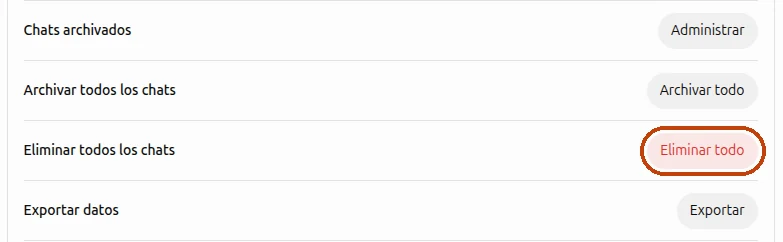
- Junto a Eliminar todos los chats, haz clic en Eliminar todo y confirma.
Si ChatGPT está en inglés, la ruta es Settings → Data controls → Delete all chats. Así se borran todas las conversaciones de tu cuenta de una vez, incluidos los chats dentro de proyectos.
Borrar algunos chats a mano
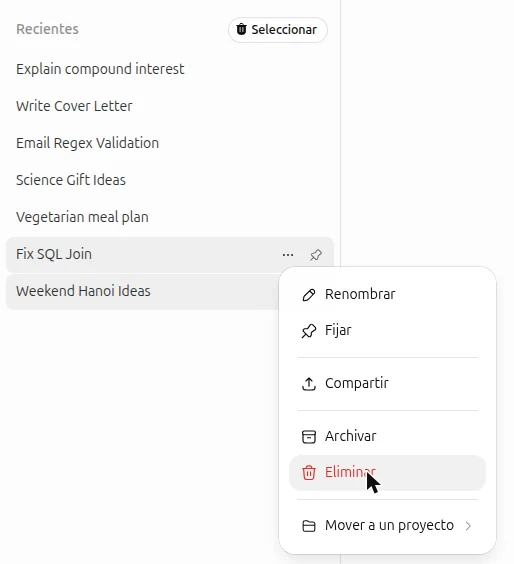
Pasa el cursor sobre un chat de la barra lateral, haz clic en el menú ⋯ junto al título, elige Eliminar y confirma. En la app del teléfono, mantén pulsado el chat. Sirve para dos o tres chats; con unos cientos te llevará toda la tarde.
Borrar solo los chats que elijas, de una vez
ChatGPT puede borrarlo todo de golpe o un chat cada vez, pero nada intermedio. Para limpiar los chats viejos y quedarte con los que aún necesitas, creé una extensión de Chrome que añade casillas a la lista de chats.

- Instala Delete All Chats for ChatGPT™ desde Chrome Web Store.
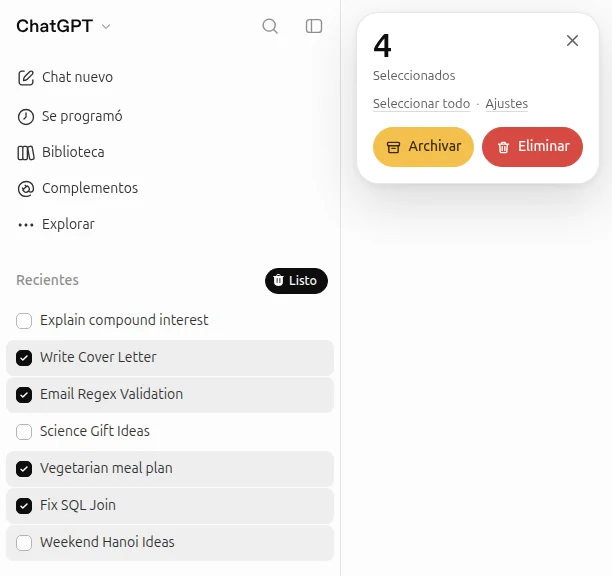
- Abre chatgpt.com y haz clic en el icono de la papelera, encima de la lista de chats.
- Marca los chats que ya no necesitas o pulsa Seleccionar todo.
- Haz clic en Eliminar, o en Archivar para ocultarlos sin perderlos.
La extensión funciona en Chrome en la computadora. Es gratis para limpiezas de vez en cuando; para un uso intensivo hay planes de pago dentro de la extensión.
Archivar en lugar de borrar
Los chats archivados salen de la barra lateral, pero se quedan en tu cuenta y puedes recuperarlos más tarde. Para archivar un chat, abre su menú ⋯ y elige Archivar; para archivarlo todo, usa Archivar todos los chats en Controles de datos. Los chats archivados están aquí:
Configuración→Controles de datos→Chats archivados→AdministrarQué pasa con los chats borrados
Los chats borrados desaparecen de tu historial al instante, en todos tus dispositivos. Según OpenAI, después se eliminan de forma permanente de sus sistemas en un plazo de 30 días, salvo que los datos ya estén anonimizados o deban conservarse por motivos de seguridad o legales.
Dos cosas se quedan después de borrar los chats: los recuerdos que ChatGPT guardó sobre ti y los archivos que guardaste aparte en tu biblioteca. Bórralos por separado si también quieres eliminarlos.
Preguntas
¿Puedo recuperar chats de ChatGPT borrados?
No. Ni ChatGPT ni el soporte de OpenAI pueden restaurar un chat borrado. Si quizá necesites una conversación más adelante, archívala o exporta tus datos antes de borrar.
¿Borrar los chats borra también la memoria de ChatGPT?
No. Los recuerdos guardados se conservan aparte. Puedes revisarlos o borrarlos en Configuración → Personalización.
¿Puedo borrar chats de ChatGPT desde el teléfono?
Sí. Borrar todos los chats desde Configuración y borrar chats sueltos funciona también en la app de ChatGPT. La extensión para elegir chats funciona en Chrome en la computadora.