
Где найти архивированные чаты
- Откройте chatgpt.com и нажмите на фото профиля внизу слева.
- Выберите Настройки, затем Управление данными.
- Рядом с пунктом Архивированные чаты нажмите Управление.
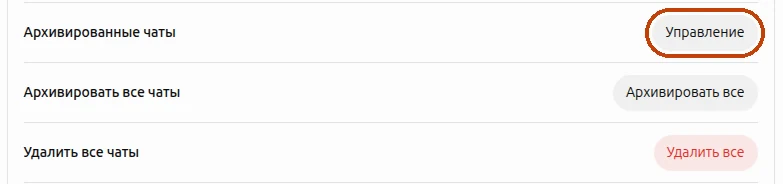
В новой версии настроек ChatGPT у пункта Архивированные чаты есть и своя строка в меню слева.
Если вы помните слово из чата, список даже не нужен: архивированные чаты по-прежнему находятся поиском ChatGPT — лупой над списком чатов.
В приложении ChatGPT
Откройте меню, нажмите на своё имя внизу, чтобы попасть в Настройки, затем Управление данными → Архивированные чаты. В зависимости от телефона пункт может называться немного иначе.
Вернуть чат из архива
В списке архивированных чатов нажмите кнопку возврата из архива рядом с чатом. Он вернётся в боковую панель к остальным чатам, и разговор можно продолжить как раньше.
Это же помогает, если чат только что пропал из боковой панели. Архивировать стоит прямо рядом с Удалить в меню ⋯ у чата и срабатывает без подтверждения, так что одного случайного клика достаточно, чтобы чат ушёл в архив.
Удалить архивированные чаты
В том же списке нажмите кнопку удаления рядом с чатом и подтвердите. В отличие от архивации, это навсегда: ни ChatGPT, ни поддержка OpenAI удалённый чат не вернут.
Сами по себе архивированные чаты не удаляются. Они остаются в аккаунте, пока вы их не удалите, — как и чаты в боковой панели.
Архивировать один чат, все или только выбранные
- Один чат: наведите на него курсор в боковой панели, нажмите ⋯ и выберите Архивировать. В приложении на телефоне нажмите на чат и подержите.
- Все чаты: Настройки → Управление данными → Архивировать все чаты. Сюда входят и чаты внутри проектов.
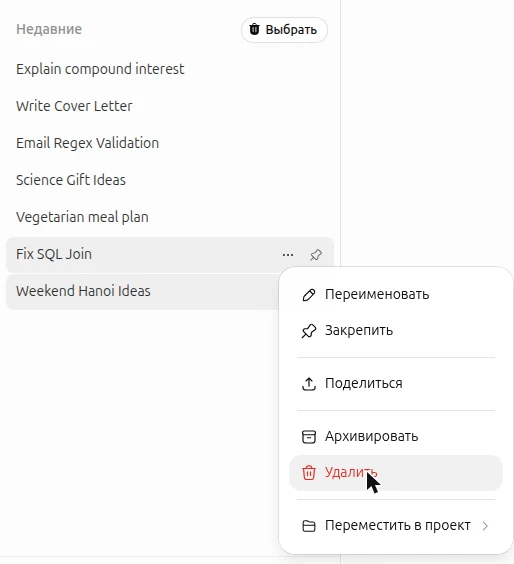
Ничего посередине нет: заархивировать разом десяток выбранных чатов ChatGPT не умеет. Чтобы разобрать боковую панель и ничего не потерять, я сделал расширение для Chrome, которое добавляет в список чатов галочки.

- Установите Delete All Chats for ChatGPT™ из Chrome Web Store.
- Откройте chatgpt.com и нажмите Выбрать над списком чатов.
- Отметьте чаты, которые хотите убрать, или нажмите Выбрать все.
- Нажмите Архивировать. Чаты уйдут в Архивированные чаты, и любой из них можно потом вернуть.
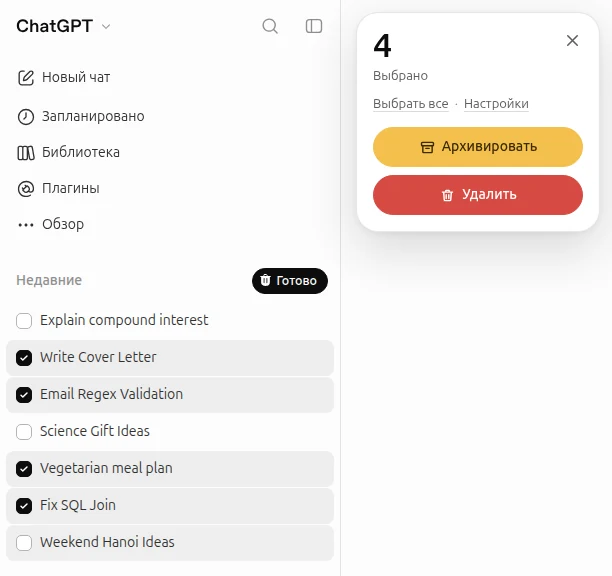
Расширение работает в Chrome на компьютере. Для редких чисток оно бесплатное, а для частого использования внутри расширения есть платные тарифы.
Вопросы
Чем архивация отличается от удаления?
Архивированный чат только уходит из боковой панели: он остаётся в аккаунте, находится поиском и возвращается в любой момент. Удалённый чат пропадает насовсем, и OpenAI окончательно стирает его из своих систем в течение 30 дней.
Можно ли продолжить переписку в архивированном чате?
Сначала верните его из архива. После этого он снова обычный чат в боковой панели.
Чата нет ни в боковой панели, ни в архиве
Поищите его по слову, которое помните: поиск охватывает и архивированные чаты. Проверьте также, что вы вошли в тот же аккаунт и, если пользуетесь ChatGPT на работе, в то же рабочее пространство. Если чат удалили, вернуть его нельзя.