
Перевести субтитры на свой язык
- Откройте ролик и нажмите CC в плеере, чтобы включить субтитры. Пока они выключены, пункта Перевести в меню нет.
- Нажмите шестерёнку (Настройки) и откройте Субтитры.
- Нажмите Перевести внизу списка.
- Выберите свой язык. Субтитры сразу переключатся на него.
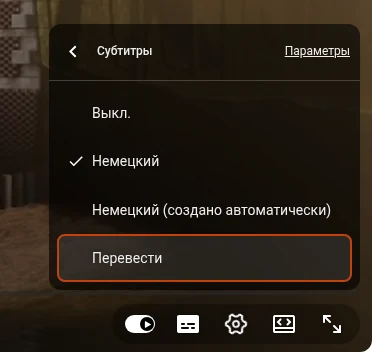
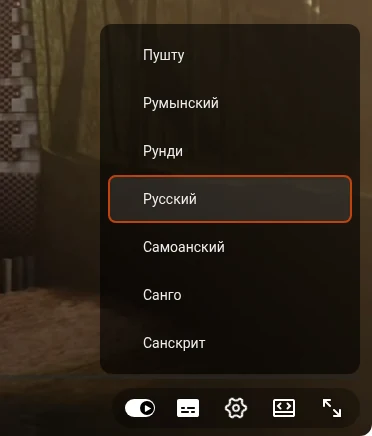
Переводит машина — по субтитрам ролика, авторским или автоматическим. Чтобы понять лекцию или обзор, этого хватает, но имена и термины часто получаются неверно, а если автоматические субтитры ослышались, перевод повторит ошибку. Если кнопки CC в плеере нет, у ролика нет субтитров и переводить нечего.
Слушать дублированную звуковую дорожку
Некоторые ролики дублированы на другие языки: автор загрузил дубляж или YouTube сделал его ИИ-голосом. Тогда в настройках плеера есть пункт Звуковая дорожка.
- Нажмите шестерёнку (Настройки) и откройте Звуковая дорожка.
- Выберите свой язык. Дубляжи, которые сделал YouTube, собраны под заголовком Автодубляж.
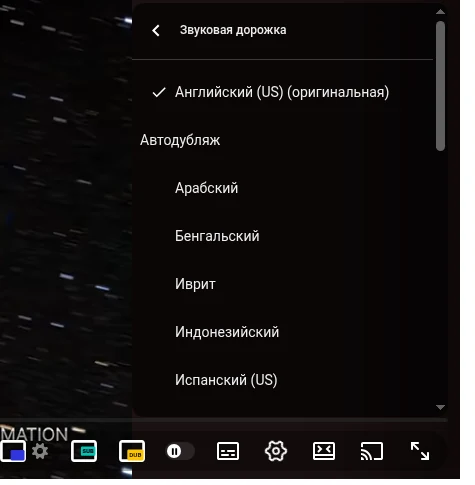
Дубляж есть не у каждого ролика: если пункта Звуковая дорожка в меню нет, у ролика только оригинальный голос.
Слушать на своём языке любой ролик с субтитрами
Читая субтитры, приходится отводить взгляд от картинки, а у большинства роликов дубляжа нет вовсе. Для таких роликов я сделал Audio Translator for YouTube™: он переводит субтитры и читает их вслух в такт видео.

- Установите Audio Translator for YouTube™ из Chrome Web Store.
- Откройте ролик на языке, которого не знаете, и нажмите жёлтую кнопку DUB в плеере.
- Проверьте язык рядом с кнопкой: по умолчанию это язык вашего YouTube, а флажком можно выбрать другой.
- Нажмите Слушать.
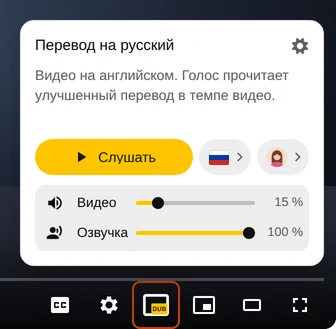
Голос читает перевод субтитров, который мы улучшаем и подстраиваем под темп ролика, чтобы он успевал за говорящим. Ползунки Видео и Озвучка задают громкость оригинала и перевода. Голоса — живые, женский и мужской, языков перевода — около 50. В первые секунды ролика на чужом языке расширение ещё и предлагает послушать его на вашем языке прямо на видео. Бесплатные минуты регулярно пополняются, а платный тариф даёт больше.
Вопросы
Почему в меню нет пункта «Перевести»?
Субтитры выключены. Включите их кнопкой CC или выберите дорожку в Субтитры — и Перевести появится внизу списка. Если у ролика нет субтитров вовсе, YouTube перевести его не сможет.
Как перевести видео с английского на русский?
Выберите Русский в списке Перевести. Audio Translator переводит на язык вашего YouTube: если он на русском, озвучка тоже будет на русском, а иначе выберите русский флажком рядом с Слушать.
Можно ли переводить ролики на телефоне?
Да, средствами самого YouTube. В приложении нажмите на видео, затем на шестерёнку: в пункте субтитров есть тот же автоперевод, а дубляжи — в Звуковая дорожка. Названия пунктов немного отличаются в разных версиях приложения. Расширения Chrome работают только на компьютере.