
Traduzir as legendas para português
- Abra o vídeo e clique em CC no player para ativar as legendas. Enquanto elas estão desativadas, o menu não tem a opção Tradução automática.
- Clique na engrenagem (Configurações) e abra Legendas/CC.
- Clique em Tradução automática, no fim da lista.
- Escolha Português. As legendas mudam de idioma na hora.
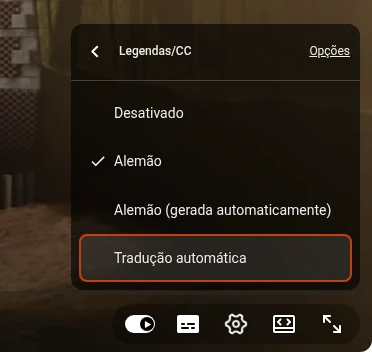
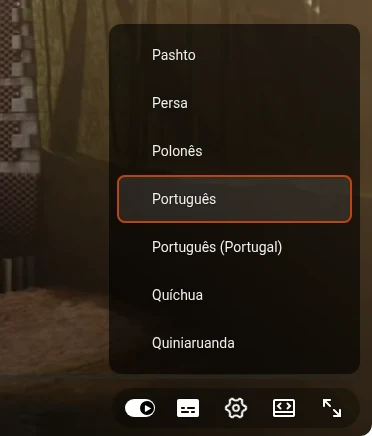
A tradução é feita por máquina a partir das legendas do vídeo, as do autor ou as geradas automaticamente. Dá para acompanhar uma aula ou um review em inglês, mas nomes e termos muitas vezes saem errados, e quando a legenda automática entende mal uma palavra, a tradução repete o erro. Se o player não tem o botão CC, o vídeo não tem legendas e não há o que traduzir.
Ouvir uma faixa de áudio dublada
Alguns vídeos têm dublagem em outros idiomas: o autor enviou uma dublagem ou o YouTube criou uma com voz de IA. Nesse caso, as configurações do player têm a opção Faixa de áudio.
- Clique na engrenagem (Configurações) e abra Faixa de áudio.
- Escolha português. As dublagens feitas pelo YouTube ficam em Dublagem automática.
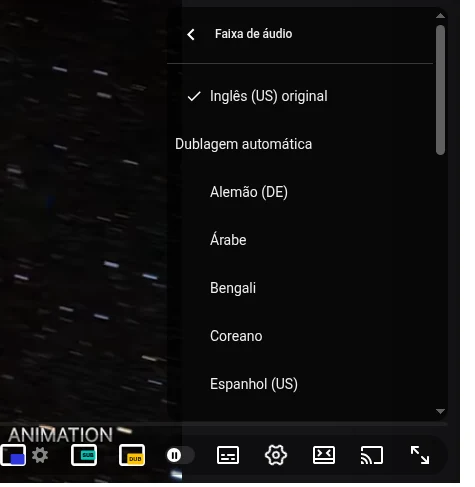
Nem todo vídeo tem dublagem: se o menu não tem Faixa de áudio, o vídeo só tem a voz original.
Ouvir em português qualquer vídeo com legendas
Ler legendas obriga a tirar os olhos da imagem, e a maioria dos vídeos não tem dublagem nenhuma. Para esses vídeos criei o Audio Translator for YouTube™, uma extensão para traduzir vídeos do YouTube com voz: ela traduz as legendas e lê em voz alta no ritmo do vídeo.

- Instale o Audio Translator for YouTube™ pela Chrome Web Store.
- Abra um vídeo num idioma que você não fala e clique no botão amarelo DUB do player.
- Confira o idioma ao lado do botão: por padrão é o idioma do seu YouTube, e pela bandeira dá para escolher outro.
- Clique em Ouvir.
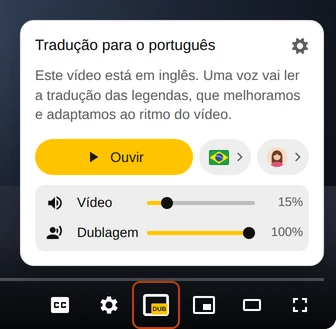
A voz lê uma tradução das legendas que melhoramos e adaptamos ao ritmo do vídeo, para acompanhar quem fala. Os controles Vídeo e Dublagem definem o volume do original e da tradução. Há vozes realistas feminina e masculina e cerca de 50 idiomas de destino. Nos primeiros segundos de um vídeo em outro idioma, a extensão também oferece ouvir em português direto no vídeo. Os minutos grátis se renovam regularmente, e um plano pago dá mais.
Perguntas
Por que não aparece Tradução automática no menu?
As legendas estão desativadas. Ative no botão CC ou escolha uma faixa em Legendas/CC, e Tradução automática aparece no fim da lista. Se o vídeo não tem legenda nenhuma, o YouTube não consegue traduzir.
Como traduzir vídeo do YouTube em inglês para português?
Na lista da Tradução automática, escolha Português. O Audio Translator traduz para o idioma do seu YouTube: se ele está em português, a dublagem também sai em português; se não, escolha português pela bandeira ao lado de Ouvir.
Dá para traduzir vídeos do YouTube no celular?
Sim, com as ferramentas do próprio YouTube. No app, toque no vídeo e depois na engrenagem: a opção de legendas tem a mesma tradução automática, e as dublagens ficam em Faixa de áudio. Os nomes variam um pouco conforme a versão do app. Extensões do Chrome funcionam só no computador.