
유튜브 자막을 한국어로 번역하기
- 영상을 열고 플레이어의 CC를 클릭해 자막을 켭니다. 자막이 꺼져 있으면 메뉴에 자동 번역 항목이 나타나지 않습니다.
- 톱니바퀴(설정)를 클릭하고 자막을 엽니다.
- 목록 맨 아래의 자동 번역을 클릭합니다.
- 한국어를 선택합니다. 자막이 바로 한국어로 바뀝니다.
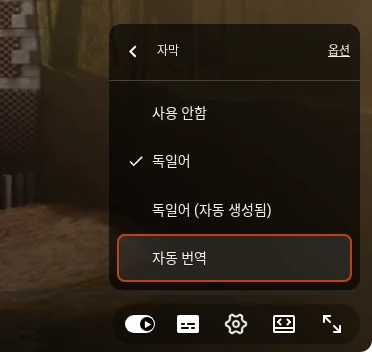
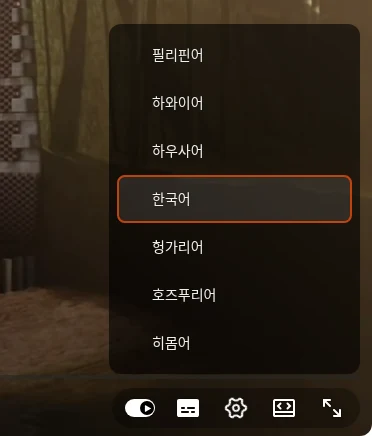
번역은 영상의 자막(제작자가 올린 자막 또는 자동 생성 자막)을 바탕으로 기계가 합니다. 영어 강의나 리뷰를 따라가기에는 충분하지만, 이름과 용어는 자주 틀리고 자동 생성 자막이 단어를 잘못 알아들으면 번역도 그 실수를 그대로 옮깁니다. 플레이어에 CC 버튼이 없다면 자막이 없는 영상이라 번역할 내용이 없습니다.
더빙된 오디오 트랙으로 듣기
어떤 영상은 다른 언어로 더빙되어 있습니다. 제작자가 더빙을 올렸거나 유튜브가 AI 음성으로 만든 경우입니다. 이때 플레이어 설정에 오디오 트랙 항목이 있습니다.
- 톱니바퀴(설정)를 클릭하고 오디오 트랙을 엽니다.
- 한국어를 선택합니다. 유튜브가 만든 더빙은 자동 더빙 아래에 있습니다.
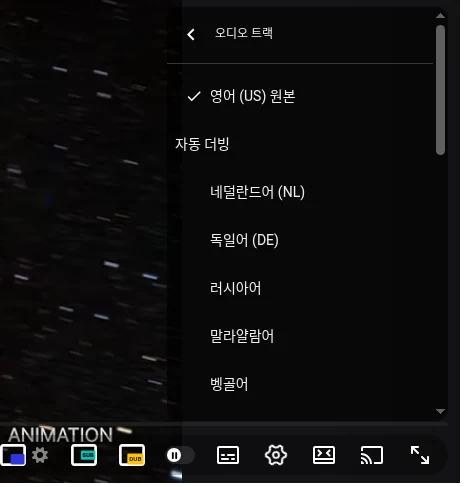
모든 영상에 더빙이 있는 것은 아닙니다. 메뉴에 오디오 트랙이 없다면 원래 목소리만 있는 영상입니다.
자막이 있는 영상이라면 무엇이든 한국어로 듣기
자막을 읽으려면 화면에서 눈을 떼야 하고, 대부분의 영상에는 더빙이 아예 없습니다. 그런 영상을 위해 Audio Translator for YouTube™를 만들었습니다. 자막을 번역해 영상 속도에 맞춰 소리 내어 읽어 주는 유튜브 번역 확장 프로그램입니다.
- Chrome 웹 스토어에서 Audio Translator for YouTube™을 설치합니다.
- 모르는 언어로 된 영상을 열고 플레이어의 노란색 DUB 버튼을 클릭합니다.
- 버튼 옆의 언어를 확인합니다. 기본값은 유튜브의 언어이고, 국기를 눌러 다른 언어를 고를 수 있습니다.
- 듣기를 누릅니다.
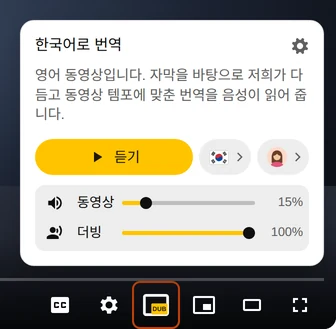
음성은 저희가 다듬고 영상 속도에 맞춘 자막 번역을 읽기 때문에 말하는 사람의 속도를 따라갑니다. 동영상과 더빙 슬라이더로 원본과 번역의 음량을 정합니다. 실감 나는 여성·남성 음성이 있고, 번역할 수 있는 언어는 약 50개입니다. 외국어 영상의 처음 몇 초 동안에는 영상 위에 바로 한국어로 듣기 제안도 나타납니다. 무료 시간은 주기적으로 채워지고, 유료 요금제를 쓰면 더 늘어납니다.
자주 묻는 질문
메뉴에 자동 번역이 없어요
자막이 꺼져 있는 상태입니다. CC 버튼으로 켜거나 자막에서 트랙을 고르면 목록 맨 아래에 자동 번역이 나타납니다. 자막이 전혀 없는 영상은 유튜브가 번역할 수 없습니다.
유튜브 영어 영상을 한국어로 번역하려면?
자동 번역 목록에서 한국어를 고르면 됩니다. Audio Translator는 유튜브의 언어로 번역하므로 유튜브가 한국어라면 더빙도 한국어로 나옵니다. 그렇지 않다면 듣기 옆의 국기에서 한국어를 고르세요.
휴대폰에서도 유튜브 영상을 번역할 수 있나요?
네, 유튜브 자체 기능으로 가능합니다. 앱에서 영상을 탭한 뒤 톱니바퀴를 누르면 자막 항목에 같은 자동 번역이 있고, 더빙은 오디오 트랙에 있습니다. 항목 이름은 앱 버전에 따라 조금씩 다릅니다. Chrome 확장 프로그램은 컴퓨터에서만 작동합니다.