
Traducir los subtítulos al español
- Abre el video y haz clic en CC en el reproductor para activar los subtítulos. Mientras están desactivados, el menú no tiene la opción Traducción automática.
- Haz clic en el engranaje (Configuración) y abre Subtítulos.
- Haz clic en Traducción automática, al final de la lista.
- Elige Español. Los subtítulos cambian de idioma al instante.
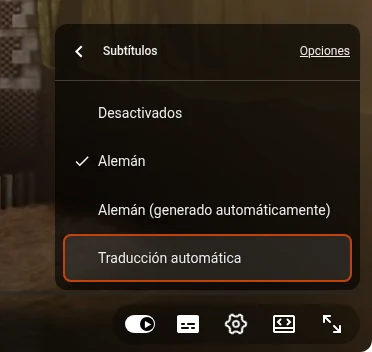
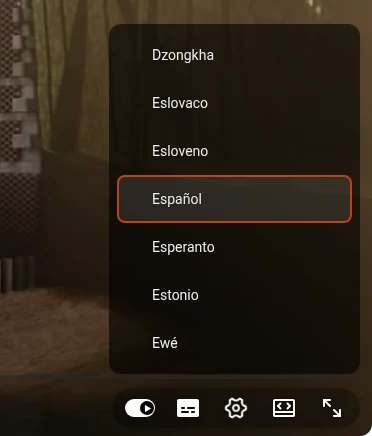
La traducción la hace una máquina a partir de los subtítulos del video, los del autor o los generados automáticamente. Sirve para seguir una clase o una reseña de inglés a español, pero los nombres y términos a menudo salen mal, y si los subtítulos automáticos entendieron mal una palabra, la traducción repite el error. Si en el reproductor no hay botón CC, el video no tiene subtítulos y no hay nada que traducir.
Escuchar una pista de audio doblada
Algunos videos están doblados a otros idiomas: el autor subió un doblaje o YouTube lo hizo con una voz de IA. En ese caso, la configuración del reproductor tiene la opción Pista de audio.
- Haz clic en el engranaje (Configuración) y abre Pista de audio.
- Elige español. Los doblajes que hizo YouTube aparecen bajo Con doblaje automático.
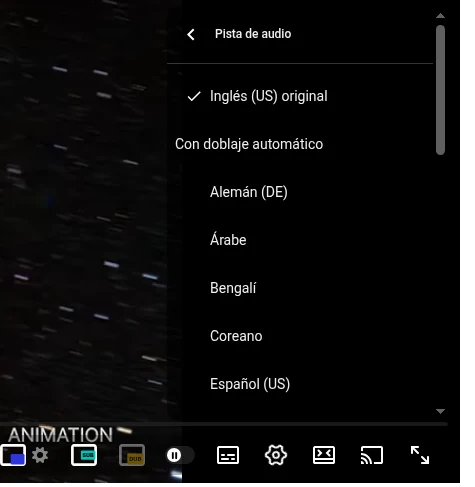
No todos los videos tienen doblaje: si en el menú no aparece Pista de audio, el video solo tiene la voz original.
Escuchar en español cualquier video con subtítulos
Leer subtítulos obliga a apartar la vista de la imagen, y la mayoría de los videos no tiene doblaje. Para esos videos creé Audio Translator for YouTube™, una extensión para traducir videos de YouTube con voz: traduce los subtítulos y los lee en voz alta al ritmo del video.

- Instala Audio Translator for YouTube™ desde Chrome Web Store.
- Abre un video en un idioma que no hablas y haz clic en el botón amarillo DUB del reproductor.
- Revisa el idioma junto al botón: por defecto es el idioma de tu YouTube, y con la bandera puedes elegir otro.
- Pulsa Escuchar.
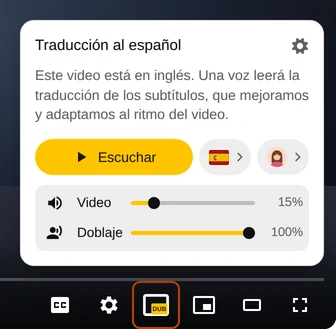
La voz lee una traducción de los subtítulos que mejoramos y adaptamos al ritmo del video, para que vaya a la par de quien habla. Con los controles Video y Doblaje decides qué tan fuerte suenan el original y la traducción. Hay voces realistas femenina y masculina y unos 50 idiomas de destino. En los primeros segundos de un video en otro idioma, la extensión también ofrece escucharlo en español directamente sobre el video. Los minutos gratis se renuevan con regularidad, y un plan de pago añade más.
Preguntas
¿Por qué no aparece Traducción automática en el menú?
Los subtítulos están desactivados. Actívalos con el botón CC o elige una pista en Subtítulos, y Traducción automática aparecerá al final de la lista. Si el video no tiene ningún subtítulo, YouTube no puede traducirlo.
¿Cómo traducir un video de YouTube de inglés a español?
En la lista de Traducción automática, elige Español. Audio Translator traduce al idioma de tu YouTube: si lo tienes en español, el doblaje también será en español; si no, elige español con la bandera junto a Escuchar.
¿Puedo traducir videos de YouTube en el celular?
Sí, con las herramientas de YouTube. En la app, toca el video y luego el engranaje: la opción de subtítulos tiene la misma traducción automática, y los doblajes están en Pista de audio. Los nombres cambian un poco según la versión de la app. Las extensiones de Chrome solo funcionan en la computadora.