
Onde ficam os chats arquivados no ChatGPT
- Abra o chatgpt.com e clique na sua foto de perfil, no canto inferior esquerdo.
- Escolha Configurações e depois Controles de dados.
- Ao lado de Chats arquivados, clique em Gerenciar.
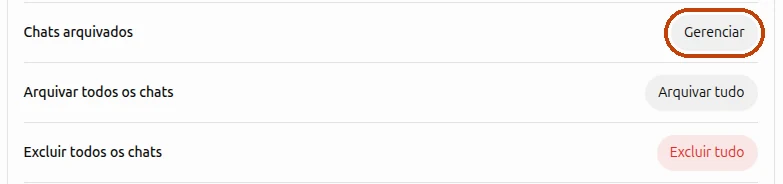
Na versão nova das configurações do ChatGPT, Chats arquivados também tem um item próprio no menu da esquerda.
Se você lembra de alguma palavra da conversa, nem precisa da lista: os chats arquivados continuam aparecendo na busca do ChatGPT, a lupa acima da lista de chats.
No app do ChatGPT
Abra o menu, toque no seu nome embaixo para abrir as Configurações e depois em Controles de dados → Chats arquivados. Dependendo do celular, o nome dessa opção pode mudar um pouco.
Como desarquivar uma conversa
Na lista de chats arquivados, clique no botão de desarquivar ao lado do chat. Ele volta para a barra lateral junto com os outros, e você pode continuar a conversa como antes.
É também a solução se um chat acabou de sumir da barra lateral. Arquivar fica logo ao lado de Excluir no menu ⋯ do chat e funciona sem confirmação, então basta um clique errado para mandar uma conversa para o arquivo.
Excluir chats arquivados
Na mesma lista, clique no botão de excluir ao lado do chat e confirme. Ao contrário de arquivar, isso é definitivo: nem o ChatGPT nem o suporte da OpenAI conseguem recuperar um chat excluído.
Chats arquivados nunca são apagados sozinhos. Eles ficam na sua conta até você excluí-los, como os chats da barra lateral.
Arquivar um chat, todos ou só os que você escolher
- Um chat: passe o mouse sobre ele na barra lateral, clique em ⋯ e escolha Arquivar. No app do celular, toque e segure o chat.
- Todos os chats: Configurações → Controles de dados → Arquivar todos os chats. Isso inclui os chats dentro de projetos.
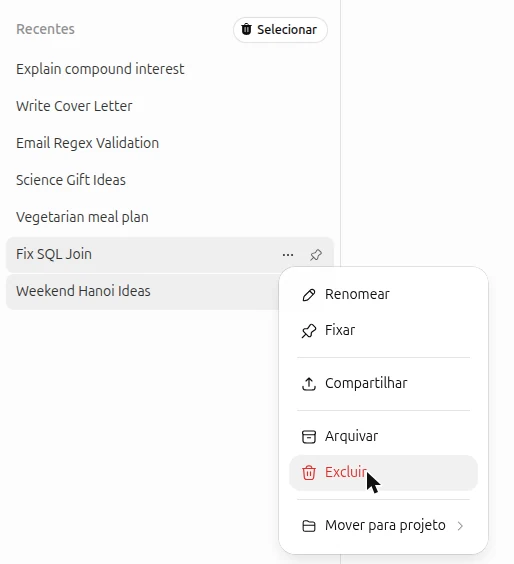
Não existe meio-termo: o ChatGPT não arquiva de uma vez uma dúzia de chats escolhidos. Para organizar a barra lateral sem perder nada, criei uma extensão do Chrome que coloca caixas de seleção na lista de chats.

- Instale o Delete All Chats for ChatGPT™ pela Chrome Web Store.
- Abra o chatgpt.com e clique em Selecionar, acima da lista de chats.
- Marque os chats que quer guardar ou clique em Selecionar tudo.
- Clique em Arquivar. Os chats vão para Chats arquivados, e você pode desarquivar qualquer um depois.
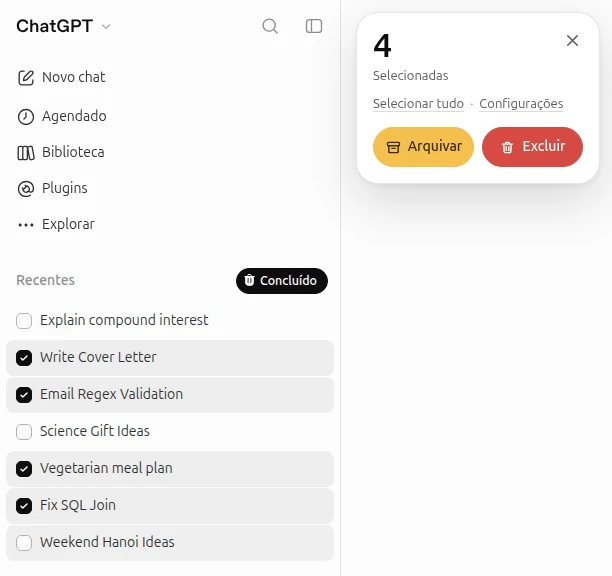
A extensão funciona no Chrome do computador. É grátis para limpezas de vez em quando; para uso intenso há planos pagos dentro da extensão.
Perguntas
Qual a diferença entre arquivar e excluir?
Um chat arquivado só sai da barra lateral: continua na sua conta, aparece na busca e pode voltar quando você quiser. Um chat excluído some de vez, e a OpenAI agenda a exclusão definitiva dos seus sistemas em até 30 dias.
Dá para continuar conversando num chat arquivado?
Desarquive primeiro. Depois disso ele volta a ser um chat comum, de novo na barra lateral.
Não acho uma conversa nem na barra lateral nem no arquivo
Procure por uma palavra de que você se lembre: a busca também inclui os chats arquivados. Confira ainda se você entrou na mesma conta e, se usa o ChatGPT no trabalho, no mesmo espaço de trabalho. Se o chat foi excluído, não dá para recuperá-lo.