
챗GPT 보관된 채팅 보는 법
- chatgpt.com을 열고 왼쪽 아래의 프로필 사진을 클릭합니다.
- 설정을 선택한 뒤 데이터 관리로 이동합니다.
- 보관된 채팅 옆의 관리를 클릭합니다.
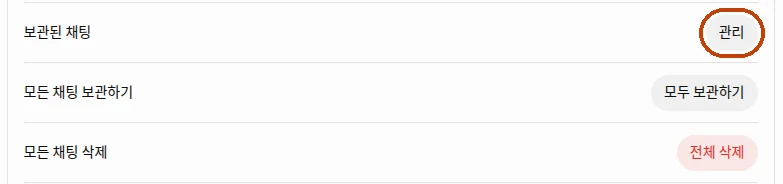
새로운 버전의 챗GPT 설정에서는 왼쪽 메뉴에도 보관된 채팅 항목이 따로 있습니다.
채팅 내용 중 기억나는 단어가 있다면 목록을 열 필요도 없습니다. 보관된 채팅도 챗GPT 검색(채팅 목록 위의 돋보기)에서 그대로 찾을 수 있습니다.
챗GPT 앱에서
메뉴를 열고 아래쪽의 내 이름을 눌러 설정으로 들어간 뒤 데이터 관리 → 보관된 채팅을 선택합니다. 휴대폰에 따라 항목 이름이 조금 다를 수 있습니다.
보관 취소하기
보관된 채팅 목록에서 채팅 옆의 보관 취소 버튼을 클릭합니다. 채팅이 다른 채팅들과 함께 사이드바로 돌아오고, 예전처럼 대화를 이어갈 수 있습니다.
방금 채팅이 사이드바에서 사라졌다면 이것으로 해결됩니다. 채팅의 ⋯ 메뉴에서 보관은 삭제 바로 옆에 있고 확인 없이 실행되기 때문에, 한 번 잘못 클릭하면 채팅이 보관함으로 들어갑니다.
보관된 채팅 삭제하기
같은 목록에서 채팅 옆의 삭제 버튼을 클릭하고 확인합니다. 보관과 달리 삭제는 되돌릴 수 없습니다. 챗GPT에서도, OpenAI 고객 지원에서도 삭제한 채팅은 복구할 수 없습니다.
보관된 채팅은 저절로 삭제되지 않습니다. 사이드바의 채팅처럼 직접 삭제하기 전까지 계정에 남아 있습니다.
채팅 하나, 전체, 또는 고른 것만 보관하기
- 채팅 하나: 사이드바에서 채팅 위에 마우스를 올리고 ⋯를 클릭한 뒤 보관을 선택합니다. 휴대폰 앱에서는 채팅을 길게 누르세요.
- 모든 채팅: 설정 → 데이터 관리 → 모든 채팅 보관하기. 프로젝트 안의 채팅도 포함됩니다.
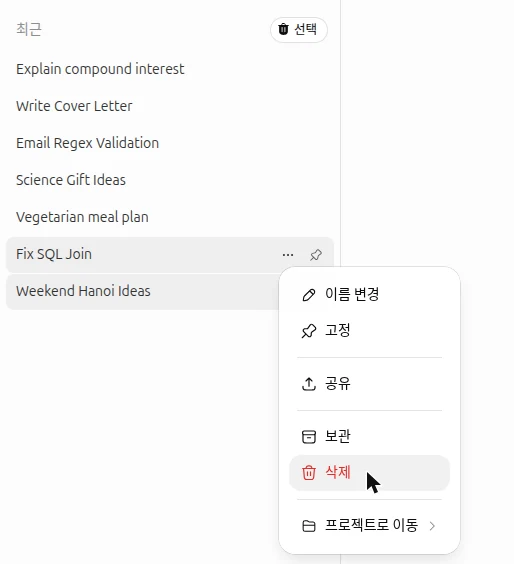
그 중간은 없습니다. 챗GPT에서는 원하는 채팅 열 개를 골라 한 번에 보관할 수 없습니다. 아무것도 잃지 않고 사이드바를 정리하고 싶어서, 채팅 목록에 체크박스를 추가하는 Chrome 확장 프로그램을 직접 만들었습니다.

- Chrome 웹 스토어에서 Delete All Chats for ChatGPT™을 설치합니다.
- chatgpt.com을 열고 채팅 목록 위의 선택을 클릭합니다.
- 보관할 채팅에 체크하거나 모두 선택을 누릅니다.
- 보관을 클릭합니다. 채팅이 보관된 채팅으로 옮겨지고, 나중에 언제든 보관을 취소할 수 있습니다.
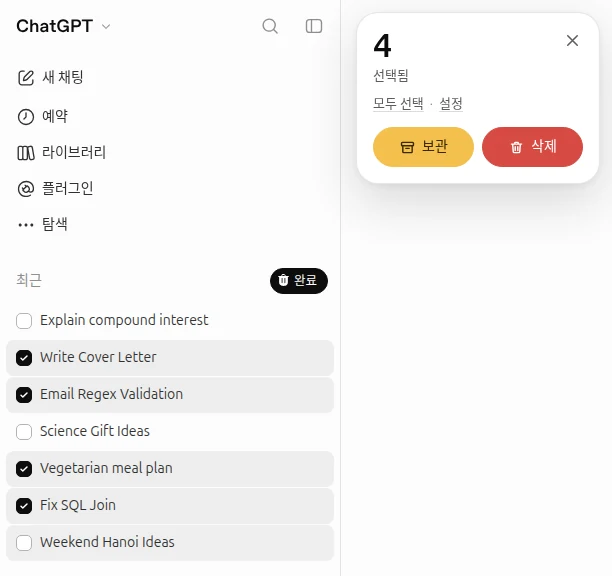
이 확장 프로그램은 컴퓨터의 Chrome에서 작동합니다. 가끔 정리하는 정도라면 무료이고, 자주 사용한다면 확장 프로그램 안에서 유료 요금제를 이용할 수 있습니다.
자주 묻는 질문
보관과 삭제는 어떻게 다른가요?
보관한 채팅은 사이드바에서만 빠집니다. 계정에 그대로 남아 있고, 검색으로 찾을 수 있으며, 언제든 되돌릴 수 있습니다. 삭제한 채팅은 완전히 사라지며, OpenAI는 30일 이내에 시스템에서 영구 삭제하도록 예약합니다.
보관된 채팅에서 대화를 이어갈 수 있나요?
먼저 보관을 취소하세요. 그러면 다시 사이드바에 있는 일반 채팅이 됩니다.
사이드바에도 보관함에도 채팅이 없어요
기억나는 단어로 검색해 보세요. 검색은 보관된 채팅까지 찾아 줍니다. 같은 계정으로, 회사에서 쓴다면 같은 워크스페이스로 로그인했는지도 확인하세요. 삭제된 채팅이라면 복구할 수 없습니다.