
Dónde están los chats archivados de ChatGPT
- Abre chatgpt.com y haz clic en tu foto de perfil, abajo a la izquierda.
- Elige Configuración y luego Controles de datos.
- Junto a Chats archivados, haz clic en Administrar.
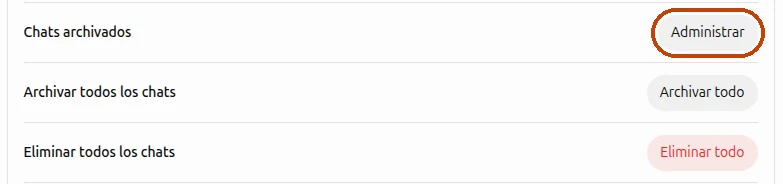
En la versión nueva de la configuración de ChatGPT, Chats archivados también tiene su propio apartado en el menú de la izquierda.
Si recuerdas alguna palabra del chat, ni siquiera necesitas la lista: los chats archivados siguen apareciendo en la búsqueda de ChatGPT, la lupa encima de la lista de chats.
En la app de ChatGPT
Abre el menú, toca tu nombre abajo para entrar en Configuración y luego ve a Controles de datos → Chats archivados. Según el teléfono, el nombre de esta opción puede variar un poco.
Cómo desarchivar un chat
En la lista de chats archivados, haz clic en el botón de desarchivar junto al chat. Vuelve a la barra lateral con tus demás chats y puedes seguir la conversación como antes.
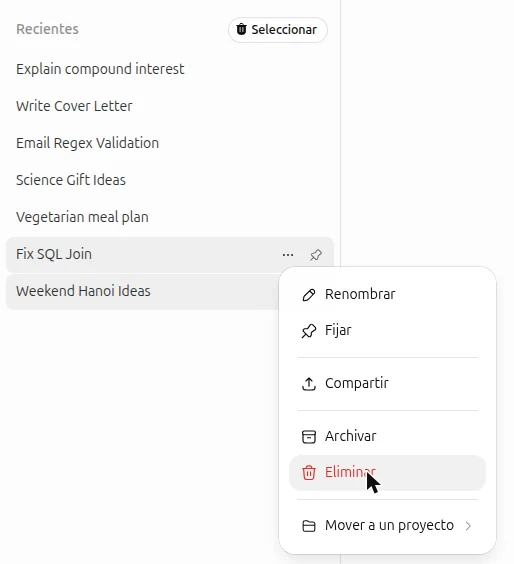
Esto también sirve si un chat acaba de desaparecer de la barra lateral. Archivar está justo al lado de Eliminar en el menú ⋯ del chat y no pide confirmación, así que basta un clic de más para mandar un chat al archivo.
Eliminar chats archivados
En la misma lista, haz clic en el botón de eliminar junto al chat y confirma. A diferencia de archivar, esto es definitivo: ni ChatGPT ni el soporte de OpenAI pueden recuperar un chat eliminado.
Los chats archivados nunca se borran solos. Se quedan en tu cuenta hasta que los elimines, igual que los chats de la barra lateral.
Archivar un chat, todos o solo los que elijas
- Un chat: pasa el cursor sobre él en la barra lateral, haz clic en ⋯ y elige Archivar. En la app del teléfono, mantén presionado el chat.
- Todos los chats: Configuración → Controles de datos → Archivar todos los chats. Incluye los chats dentro de proyectos.
No hay término medio: ChatGPT no puede archivar de una vez una docena de chats elegidos. Para ordenar la barra lateral sin perder nada, creé una extensión de Chrome que añade casillas a la lista de chats.

- Instala Delete All Chats for ChatGPT™ desde Chrome Web Store.
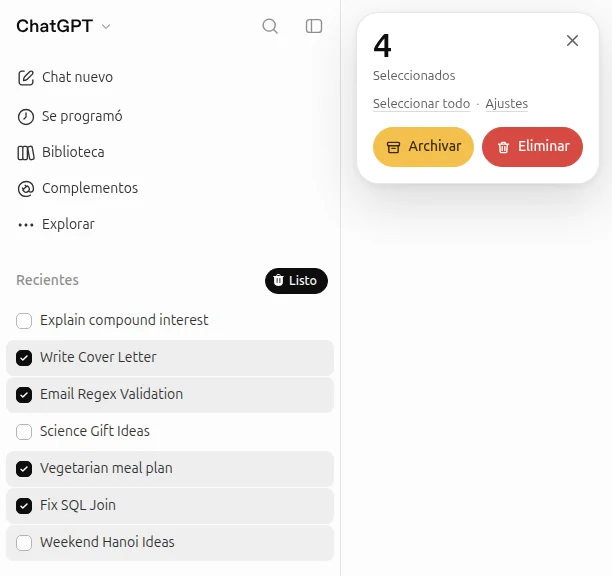
- Abre chatgpt.com y haz clic en Seleccionar, encima de la lista de chats.
- Marca los chats que quieres guardar o pulsa Seleccionar todo.
- Haz clic en Archivar. Los chats pasan a Chats archivados y puedes desarchivar cualquiera más tarde.
La extensión funciona en Chrome en la computadora. Es gratis para limpiezas de vez en cuando; para un uso intensivo hay planes de pago dentro de la extensión.
Preguntas
¿Qué diferencia hay entre archivar y eliminar?
Un chat archivado solo sale de la barra lateral: sigue en tu cuenta, aparece en la búsqueda y puedes recuperarlo cuando quieras. Un chat eliminado desaparece para siempre, y OpenAI programa su borrado definitivo de sus sistemas en un plazo de 30 días.
¿Puedo seguir escribiendo en un chat archivado?
Primero desarchívalo. Después vuelve a ser un chat normal, de nuevo en la barra lateral.
No encuentro un chat ni en la barra lateral ni en el archivo
Búscalo por una palabra que recuerdes: la búsqueda también incluye los chats archivados. Comprueba además que has iniciado sesión en la misma cuenta y, si usas ChatGPT en el trabajo, en el mismo espacio de trabajo. Si el chat se eliminó, no se puede recuperar.