
Lồng tiếng Việt cho bất kỳ video YouTube nào có phụ đề
YouTube dịch được phụ đề nhưng không đọc to, và chỉ một số video có lồng tiếng. Tôi làm Audio Translator for YouTube™ cho tất cả video còn lại: tiện ích dịch phụ đề của video và đọc to bằng tiếng Việt, khớp nhịp video.

- Cài Audio Translator for YouTube™ từ Chrome Web Store.
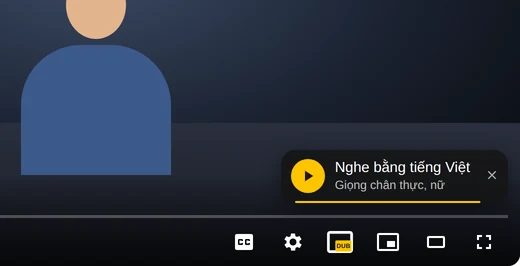
- Mở một video bằng ngôn ngữ bạn không biết. Trong vài giây đầu, Nghe bằng tiếng Việt hiện ngay trên video: bấm vào là giọng đọc bắt đầu.
- Lỡ mất? Bấm nút DUB màu vàng trong trình phát rồi bấm Nghe.
- Video tạm dừng vài giây trong lúc chuẩn bị bản dịch. Không cần chờ: cứ bấm phát, giọng đọc sẽ vào ngay khi sẵn sàng.
Giọng đọc không đọc phụ đề từng chữ: chúng tôi chỉnh sửa bản dịch và điều chỉnh theo nhịp video, nên giọng đọc theo kịp người nói, không vượt lên trước hay chậm lại phía sau.
Chọn giọng đọc và âm lượng
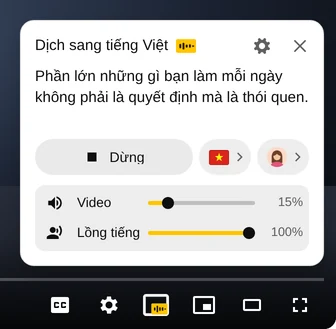
Đây là thuyết minh chứ không phải bản âm thanh thay thế: âm thanh gốc vẫn nghe được bên dưới bản dịch, nên bạn vẫn nghe giọng điệu người nói, nhạc nền và tiếng cười. Hai thanh trượt trong bảng điều khiển chỉnh mức cân bằng: Video là âm thanh gốc, Lồng tiếng là bản dịch. Mặc định âm thanh gốc ở mức 15%; kéo về 0 để chỉ nghe bản dịch.
Khuôn mặt cạnh lá cờ là giọng đọc. Có giọng nữ và giọng nam chân thực, cùng các giọng có sẵn trong trình duyệt và máy tính. Lá cờ là ngôn ngữ dịch: mặc định là ngôn ngữ YouTube của bạn, và có 49 ngôn ngữ để chọn. Tiện ích nhớ lựa chọn cho các video sau.
Trong lúc giọng đọc đọc, bảng điều khiển tự ẩn sau vài giây để không che video, phía trên nút DUB còn một dòng nhỏ có hình sóng âm. Di chuột lên nút để bảng hiện lại. Muốn dừng, bấm Dừng trong bảng hoặc bấm DUB lần nữa.
Video nào dịch được
- Video cần có phụ đề: phụ đề của tác giả hoặc phụ đề tự động, thứ YouTube tạo cho phần lớn video có lời nói. Nếu không có phụ đề nào, bảng điều khiển sẽ báo video không lồng tiếng được.
- Nếu video vốn đã bằng tiếng Việt, bảng điều khiển sẽ báo: chọn ngôn ngữ khác bằng lá cờ hoặc tìm video bằng tiếng nước ngoài.
- Nếu YouTube đã tự lồng tiếng video, tiện ích chuyển sang bản gốc trong lúc thuyết minh và trả lại bản lồng tiếng khi bạn dừng.
- Hoạt động trên YouTube trong Chrome trên máy tính.
Nếu video đã có lồng tiếng
Một số video có bản âm thanh lồng tiếng do tác giả tải lên hoặc YouTube tạo bằng giọng AI. Bản lồng tiếng này thay hoàn toàn giọng gốc.
- Bấm bánh răng (Cài đặt) trong trình phát và mở Bản âm thanh.
- Chọn tiếng Việt. Các bản lồng tiếng do YouTube tạo nằm dưới Bản lồng tiếng tự động.
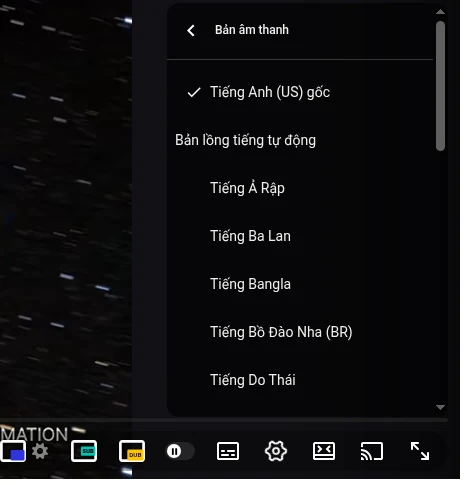
Nếu menu không có mục Bản âm thanh, video chỉ có giọng gốc. Lồng tiếng sang ngôn ngữ nào là do YouTube và tác giả quyết định, nên phần lớn video không có bản tiếng Việt, và đó là lúc thuyết minh giúp ích.
Câu hỏi
Có miễn phí không?
Bạn có thể bắt đầu mà không cần trả tiền: số phút lồng tiếng miễn phí được nạp lại đều đặn. Gói trả phí cho nhiều phút hơn mỗi ngày.
Khác gì lồng tiếng tự động của YouTube?
Lồng tiếng tự động của YouTube thay giọng gốc và chỉ có ở một số video và ngôn ngữ. Audio Translator dùng được với mọi video có phụ đề, 49 ngôn ngữ, và giữ âm thanh gốc bên dưới bản dịch.
Người khác có nghe thấy bản lồng tiếng không?
Không. Giọng đọc chỉ phát trong trình duyệt của bạn; video không thay đổi với người xem khác.
Dùng được trên điện thoại không?
Không: tiện ích Chrome chỉ chạy trên máy tính. Trong ứng dụng YouTube trên điện thoại, bạn có thể chuyển sang bản lồng tiếng nếu video có: chạm bánh răng rồi chọn Bản âm thanh.
Có dịch được âm thanh của video trong máy không?
Audio Translator hoạt động với video trên YouTube. Để dịch âm thanh của tệp video trong máy, bạn cần dịch vụ dịch video: tải tệp lên và tải về bản đã lồng tiếng.