
Закадровый перевод любого ролика YouTube
YouTube переводит субтитры, но не читает их вслух, а дубляж есть лишь у части роликов. Для всех остальных я сделал Audio Translator for YouTube™: он переводит субтитры ролика и читает их вслух на вашем языке в такт видео.

- Установите Audio Translator for YouTube™ из Chrome Web Store.
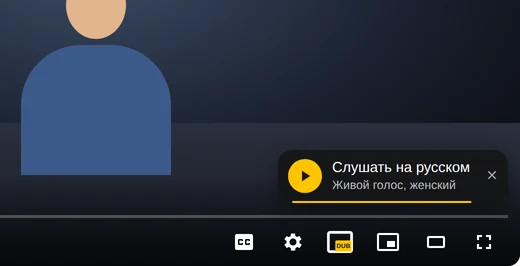
- Откройте ролик на языке, которого не знаете. В первые секунды на видео появится Слушать на русском (с вашим языком вместо русского) — нажмите, и начнётся закадровый перевод.
- Не успели? Нажмите жёлтую кнопку DUB в плеере, а затем Слушать.
- Пока готовится перевод, видео несколько секунд стоит на паузе. Ждать не обязательно: запустите видео, и голос подключится, как только будет готов.
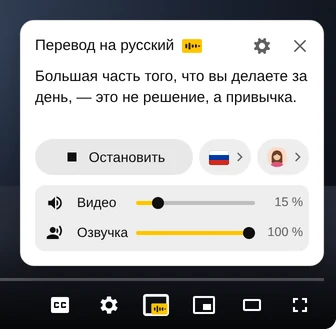
Голос не читает субтитры слово в слово: мы улучшаем перевод и подстраиваем его под темп ролика, чтобы голос успевал за говорящим — не забегал вперёд и не отставал.
Выберите голос и громкость
Это закадровый перевод, а не замена дорожки: оригинал слышен под переводом, так что интонации говорящего, музыка и смех остаются. Два ползунка в панели задают баланс: Видео — оригинал, Озвучка — перевод. По умолчанию оригинал звучит на 15%; уведите его в ноль, чтобы слышать только перевод.
Портрет рядом с флажком — это голос. Есть живые голоса, женский и мужской, а также голоса браузера и компьютера. Флажок — язык перевода: по умолчанию это язык вашего YouTube, всего на выбор 49 языков. Расширение запоминает выбор для следующих роликов.
Пока голос читает, панель через несколько секунд прячется, чтобы не закрывать видео, а над DUB остаётся небольшая подпись с волной. Наведите курсор на кнопку — панель вернётся. Чтобы остановить, нажмите Остановить в панели или ещё раз DUB.
Какие ролики можно перевести
- У ролика должны быть субтитры — авторские или автоматические, YouTube делает их для большинства роликов с речью. Если субтитров нет, панель скажет, что ролик озвучить не получится.
- Если ролик уже на вашем языке, панель об этом скажет: выберите другой язык флажком или найдите ролик на иностранном языке.
- Если YouTube включил у ролика автодубляж, расширение на время закадрового перевода переключает на оригинальную дорожку, а после остановки возвращает дубляж.
- Работает на YouTube в Chrome на компьютере.
Если у ролика уже есть дубляж
У некоторых роликов есть дублированные звуковые дорожки — их загрузил автор или сделал YouTube ИИ-голосом. Дубляж полностью заменяет оригинальный голос.
- Нажмите шестерёнку (Настройки) в плеере и откройте Звуковая дорожка.
- Выберите свой язык. Дубляжи, которые сделал YouTube, собраны под заголовком Автодубляж.
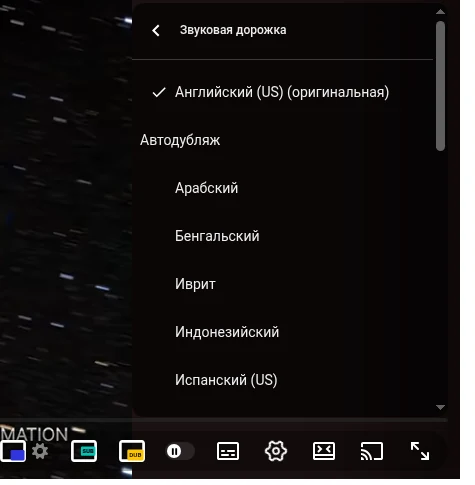
Если пункта Звуковая дорожка в меню нет, у ролика только оригинальный голос. На какие языки дублировать, решают YouTube и автор, поэтому у большинства роликов дубляжа на ваш язык нет — тут и пригодится закадровый перевод.
Вопросы
Это бесплатно?
Начать можно без оплаты: бесплатные минуты озвучки регулярно пополняются. Платный тариф даёт больше минут каждый день.
Можно перевести звук ролика на английский?
Да. Нажмите флажок в панели и выберите английский. Перевод работает с любого языка, у которого есть субтитры, а английский сохранится для следующих роликов.
Чем это отличается от автодубляжа YouTube?
Автодубляж YouTube заменяет голос и есть только у части роликов и языков. Закадровый перевод работает с любым роликом с субтитрами, на 49 языков, и оставляет оригинал слышным под переводом.
Работает ли на телефоне?
Нет: расширения Chrome работают только на компьютере. В приложении YouTube на телефоне можно переключиться на дублированную дорожку, если она есть у ролика: нажмите шестерёнку, затем Звуковая дорожка.
Можно перевести звук видеофайла?
Audio Translator работает с роликами на YouTube. Для файла на компьютере нужен сервис перевода видео: загружаете файл и скачиваете озвученную копию.