
Como dublar qualquer vídeo do YouTube em português
O YouTube traduz legendas, mas não lê em voz alta, e só alguns vídeos têm dublagem. Para todos os outros criei o Audio Translator for YouTube™, uma extensão de dublagem para o YouTube: ela traduz as legendas do vídeo e lê em voz alta em português, no ritmo do vídeo.

- Instale o Audio Translator for YouTube™ pela Chrome Web Store.
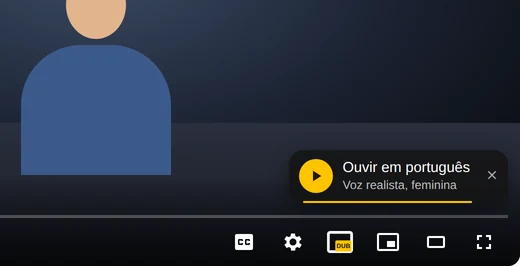
- Abra um vídeo num idioma que você não fala. Nos primeiros segundos aparece Ouvir em português sobre o vídeo: clique e a dublagem começa.
- Perdeu? Clique no botão amarelo DUB do player e em Ouvir.
- O vídeo fica pausado alguns segundos enquanto a tradução é preparada. Não precisa esperar: dê play, e a voz entra assim que estiver pronta.
A voz não lê as legendas palavra por palavra: melhoramos a tradução e adaptamos ao ritmo do vídeo, para a voz acompanhar quem fala, sem se adiantar nem ficar para trás.
Escolher a voz e o volume
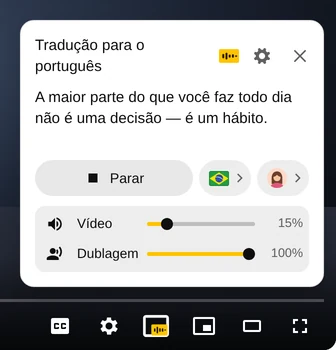
A dublagem soa por cima do original, não no lugar dele: o áudio original continua audível sob a tradução, então você ainda ouve o tom de quem fala, a música e as risadas. Dois controles no painel ajustam o equilíbrio: Vídeo é o original, Dublagem é a tradução. Por padrão o original fica em 15%; arraste até zero para ouvir só a tradução.
O retrato ao lado da bandeira é a voz. Há vozes realistas feminina e masculina, além das vozes do navegador e do computador. A bandeira é o idioma da tradução: por padrão é o idioma do seu YouTube, e são 49 para escolher. A extensão lembra a escolha nos próximos vídeos.
Enquanto a voz lê, o painel se esconde depois de alguns segundos para não cobrir o vídeo, e acima do DUB fica uma pequena legenda com uma onda. Passe o mouse no botão para o painel voltar. Para parar, clique em Parar no painel ou no DUB de novo.
Quais vídeos dá para dublar
- O vídeo precisa ter legendas: as do autor ou as automáticas, que o YouTube gera para a maioria dos vídeos com fala. Se não houver nenhuma, o painel avisa que não é possível dublar o vídeo.
- Se o vídeo já está em português, o painel avisa: escolha outro idioma na bandeira ou procure um vídeo em idioma estrangeiro.
- Se o YouTube aplicou a dublagem automática no vídeo, a extensão troca para a faixa original enquanto a voz lê e devolve a dublagem quando você para.
- Funciona no YouTube pelo Chrome, no computador.
Se o vídeo já tem dublagem
Alguns vídeos têm faixas de áudio dubladas, enviadas pelo autor ou criadas pelo YouTube com voz de IA. Essa dublagem substitui a voz original por completo.
- Clique na engrenagem (Configurações) do player e abra Faixa de áudio.
- Escolha português. As dublagens feitas pelo YouTube ficam em Dublagem automática.
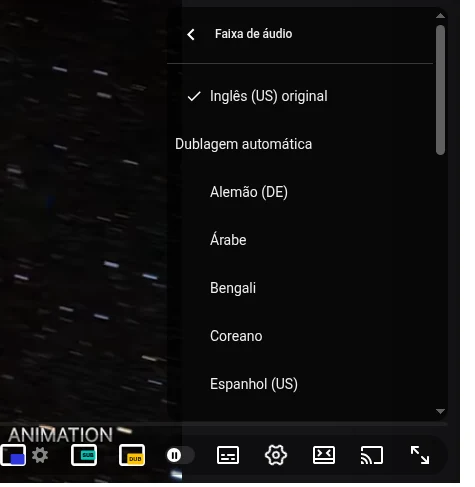
Se o menu não tem Faixa de áudio, o vídeo só tem a voz original. Quem decide os idiomas da dublagem são o YouTube e o autor, então a maioria dos vídeos não tem dublagem em português, e é aí que a extensão ajuda.
Perguntas
É grátis?
Dá para começar sem pagar: os minutos de dublagem grátis se renovam regularmente. Um plano pago dá mais minutos todo dia.
A dublagem aparece para outras pessoas?
Não. A voz toca só no seu navegador; o vídeo não muda para os outros espectadores.
Qual a diferença para a dublagem automática do YouTube?
A dublagem automática do YouTube substitui a voz e só existe em alguns vídeos e idiomas. O Audio Translator funciona em qualquer vídeo com legendas, em 49 idiomas, e mantém o original audível sob a tradução.
Funciona no celular?
Não: extensões do Chrome só funcionam no computador. No app do YouTube no celular, dá para trocar para uma faixa dublada se o vídeo tiver: toque na engrenagem e depois em Faixa de áudio.
Dá para traduzir o áudio de um arquivo de vídeo?
O Audio Translator funciona com vídeos do YouTube. Para traduzir o áudio de um vídeo que está no computador, você precisa de um serviço de tradução de vídeo: envia o arquivo e baixa uma cópia dublada.