

Как удалить комментарий под видео
- Откройте видео и найдите свой комментарий. Если комментариев сотни, откройте свой из истории комментариев (способ 2): ссылка ведёт туда, где вы его оставили.
- Наведите курсор на правый верхний угол комментария и нажмите значок с тремя точками ⋮. У ответов такое же меню.
- Выберите Удалить и подтвердите.
Комментарий исчезнет с YouTube для всех вместе с ответами под ним, восстановить его нельзя. Если вам уже ответили, а вы хотите только поправить текст, выберите Изменить: ответы останутся.
Как удалить старые комментарии через историю
В истории комментариев собраны все публичные комментарии аккаунта, так что вспоминать видео не нужно:
- На youtube.com нажмите История в меню слева. Если там одни значки, нажмите ☰ в левом верхнем углу.
- Справа, в разделе Управление историей, нажмите Комментарии. Откроется страница Ваши комментарии на YouTube в Google «Мои действия», новые сверху.
- Найдите комментарий и нажмите ✕ рядом с ним. Он удалится с YouTube, а не только из истории.
Каждый ✕ удаляет один комментарий. Поиска на странице нет, выбрать несколько комментариев нельзя, поэтому почистить историю за несколько лет — значит листать назад день за днём и нажимать ✕ у каждого комментария. Очистить историю и оставить комментарии тоже не получится: история — это просто список ваших комментариев, и она пустеет по мере их удаления.
Как удалить много или все комментарии сразу
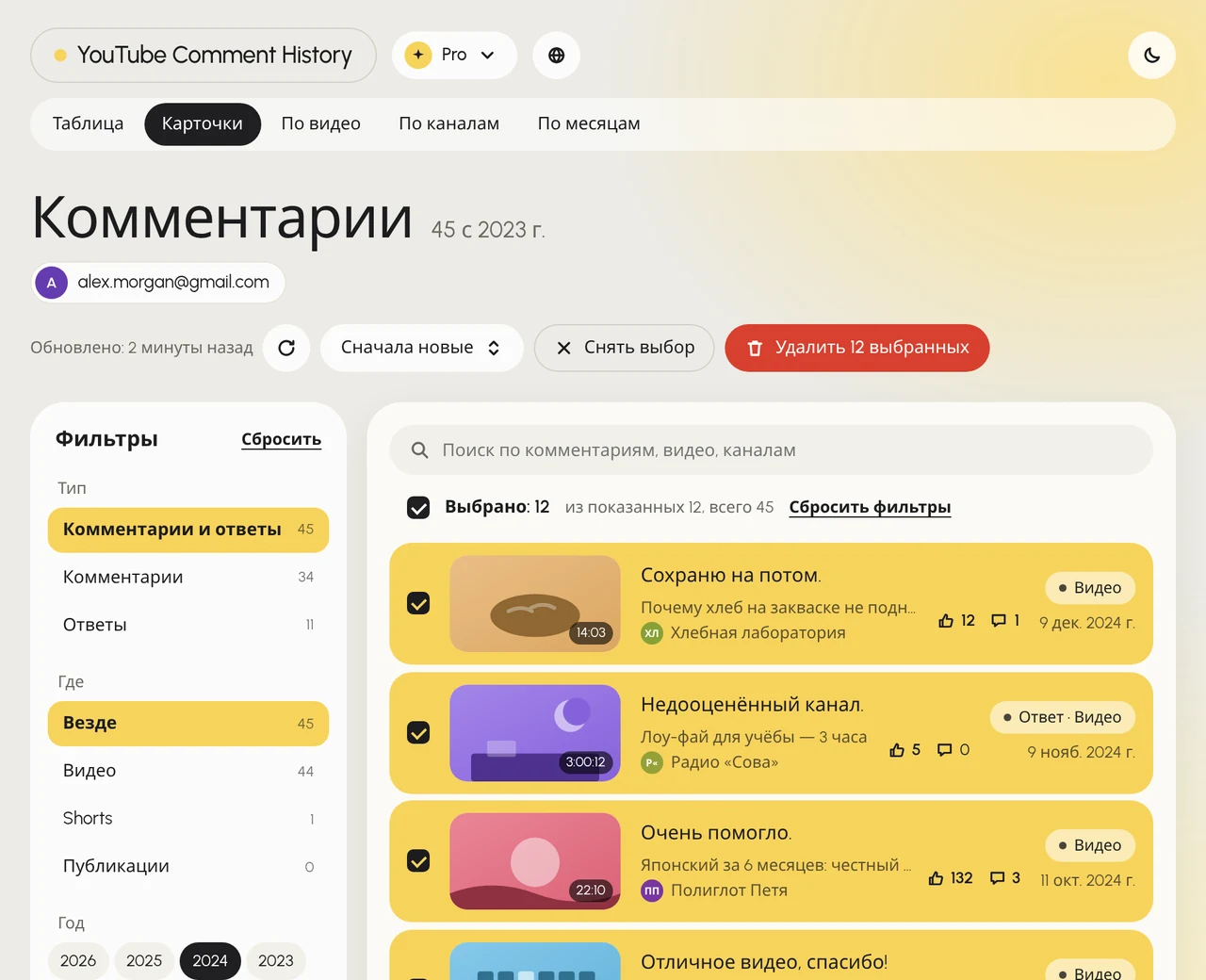
Сам YouTube удаляет все ваши комментарии разом только вместе со всем остальным на канале (об этом ниже). Чтобы удалять выборочно — все комментарии за год или под одним каналом — или всю историю комментариев, но с сохранением видео и плейлистов, я сделал YouTube Comment History. Он загружает историю комментариев с той же страницы «Мои действия» во вкладку Chrome, где вы отбираете комментарии фильтрами и удаляете одной кнопкой.
- Установите YouTube Comment History из Chrome Web Store и нажмите его значок на панели Chrome. Он загрузит комментарии того аккаунта Google, в который вы вошли в Chrome, — пароль вводить не нужно.
- Сузьте список фильтрами слева: Год, Каналы, Тип (комментарии или ответы) и Где (видео, Shorts или публикации). Чтобы найти комментарии по слову, введите его в Поиск по комментариям, видео, каналам.
- Поставьте флажок над списком, чтобы выбрать все показанные комментарии, или отмечайте их по одному.
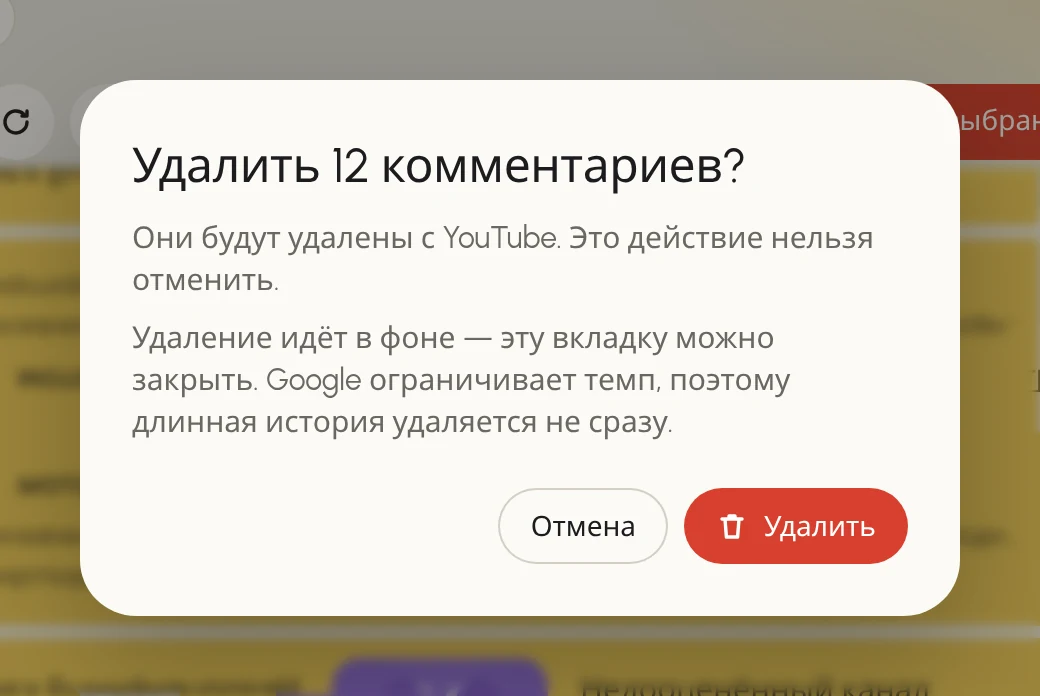
- Нажмите Удалить N выбранных и подтвердите. Чтобы удалить всю историю, нажмите Удалить все.
Удаление идёт в фоне: вкладку можно закрыть, а после перезапуска браузера оно продолжится. Google ограничивает темп удаления, поэтому длинная история удаляется не сразу; когда Google просит притормозить, расширение ждёт и продолжает само. На YouTube удалённые комментарии могут быть видны ещё несколько часов. Комментарии под видео, которые больше недоступны, тоже есть в списке с пометкой Недоступно — их можно удалить, хотя само видео не откроется. Начать можно бесплатно; чтобы удалить большую историю, нужен платный тариф внутри расширения.
Как удалить все комментарии вместе с контентом канала
У каждого аккаунта, который комментирует, есть канал на YouTube: YouTube создаёт его вместе с первым комментарием. Если удалить контент канала, удалятся все ваши комментарии и ответы — и многое другое:
- Откройте Творческую студию YouTube и выберите Настройки в меню слева.
- Нажмите Канал, затем Расширенные настройки и внизу — Удалить контент с YouTube.
- Выберите Я хочу навсегда удалить контент, поставьте флажки и нажмите Удалить контент.
Вместе с комментариями удалятся видео, плейлисты, сообщения и история, и отменить это нельзя. Сделать это можно только на компьютере. Аккаунт Google останется.
Как удалить комментарий на YouTube с телефона
- В приложении YouTube откройте видео и нажмите на комментарии.
- Найдите свой комментарий и нажмите значок с тремя точками ⋮ рядом с ним.
- Нажмите Удалить и подтвердите.
Чтобы удалить старый комментарий, не ища видео, откройте в браузере телефона myactivity.google.com/page?page=youtube_comments и нажмите ✕ рядом с комментарием. YouTube Comment History работает в Chrome на компьютере; удалённые им комментарии пропадают и в приложении.
Вопросы
Что будет с ответами, если удалить комментарий?
Они удалятся вместе с ним: пропадёт вся ветка под вашим комментарием. Чтобы сохранить обсуждение, отредактируйте комментарий, а не удаляйте его.
Узнает ли кто-нибудь, что я удалил комментарий?
Нет, YouTube никого не уведомляет. Уведомление, которое кто-то уже получил о вашем комментарии или ответе, останется, но будет вести к комментарию, которого больше нет.
Можно ли восстановить удалённый комментарий на YouTube?
Нет. Удалённый комментарий пропадает и с YouTube, и из истории комментариев. Вернуть его можно, только написав заново.
Почему удалённый комментарий всё ещё виден?
Удаление через историю комментариев может доходить до всех страниц YouTube несколько часов. Обновите видео позже.
Можно ли удалить чужие комментарии?
Только под своими видео: владелец канала может удалить там любой комментарий через его меню ⋮ или в Творческой студии. Под чужими видео на комментарий можно только пожаловаться.