
Озвучить любой ролик YouTube на своём языке с ИИ
Дубляж есть только у части роликов YouTube и только на некоторых языках. Для всех остальных я сделал Audio Translator for YouTube™: он озвучивает на вашем языке любой ролик с субтитрами прямо во время просмотра. Ничего не нужно загружать и ждать, пока обработается всё видео.
- Установите Audio Translator for YouTube™ из Chrome Web Store.
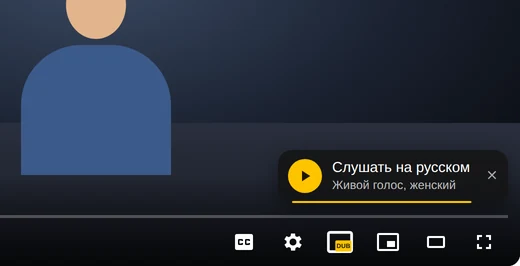
- Откройте ролик на языке, которого вы не знаете. В первые секунды на видео появится Слушать на русском (с вашим языком вместо русского): нажмите.
- Пропустили? Нажмите жёлтую кнопку DUB в плеере и Слушать.
- Пока готовятся первые фразы, видео несколько секунд ждёт на паузе. Можно не ждать: запустите видео, и голос подключится, когда будет готов.
Как работает ИИ-дубляж
У любого ИИ-дубляжа три шага: получить текст речи, перевести его и прочитать перевод синтезированным голосом. В Audio Translator они такие:
- Текст. Расширение берёт субтитры ролика: авторские или автоматические, которые YouTube делает для большинства видео с речью.
- Перевод. ИИ переводит субтитры, улучшает перевод и подгоняет его под темп видео, чтобы голос поспевал за говорящим, а не убегал вперёд и не отставал.
- Голос. Голос ИИ читает каждую фразу, когда её произносит говорящий.
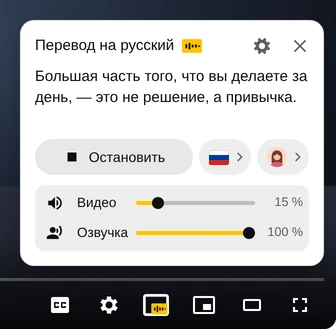
Получается скорее закадровый перевод, чем студийный дубляж: оригинал слышен под переводом, поэтому остаются интонация говорящего, музыка и смех. Баланс задают два ползунка в панели: Видео — оригинал, Озвучка — перевод. Опустите Видео до нуля, и останется только перевод.
Чего он не делает: не копирует голос говорящего и не двигает ему губы. Это умеют сервисы дубляжа для авторов, но они обрабатывают всё видео целиком, прежде чем его можно будет посмотреть.
Выберите голос ИИ и язык
Нажмите на портрет рядом с флагом в панели. Сверху — Живые голоса, женский и мужской: это голоса ИИ, звучащие как человек. Ниже — голоса, встроенные в браузер и компьютер: они звучат механичнее, а какие из них есть, зависит от компьютера.
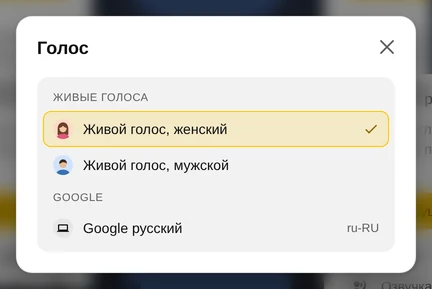
Флаг — язык перевода: по умолчанию это язык вашего YouTube, всего на выбор 49 языков. Расширение запоминает голос и язык для следующих роликов.
Бесплатно озвучить своё видео с ИИ
Если вы снимаете видео, YouTube может озвучить его сам. Это автоматический дубляж, и YouTube за него не берёт денег. На подходящих каналах он включён по умолчанию: YouTube переводит новые видео, записывает перевод голосом ИИ и добавляет его в видео отдельной звуковой дорожкой. Зрители слышат дубляж на своём языке, а оригинал остаётся в видео.
Проверить, что он включён, на компьютере:
- Откройте Творческую студию YouTube и нажмите Настройки, затем Канал, затем Расширенные настройки.
- Убедитесь, что отмечено Включить автоматический дубляж, и нажмите Сохранить.
Чтобы слушать дубляж раньше зрителей, откройте на телефоне приложение «Творческая студия YouTube», нажмите на фото профиля, затем Настройки; в разделе Контент нажмите Автоматический дубляж и выберите Публикация вручную. Дубляж отдельного видео прослушивают, публикуют и удаляют на компьютере: Контент → видео → Языки.
Прежде чем на него рассчитывать, учтите ограничения:
- Языки дубляжа зависят от языка видео. На момент написания видео на английском озвучиваются на 20 языков, среди них русский; видео на русском и почти всех остальных языках — только на английский. Китайского и вьетнамского среди языков дубляжа нет. Актуальный список — в Справке YouTube.
- Не озвучиваются видео длиннее 120 минут, музыка, видео с малым количеством речи или слишком быстрой речью и видео с заявками о нарушении авторских прав.
- Дубляж нельзя отредактировать. Если YouTube неверно определил язык видео, исправьте его, и дубляж сделают заново.
- Если настройки нет, на канале пока нет автоматического дубляжа. YouTube может предложить ранний доступ в тех же Расширенных настройках.
Если видео — файл, а не ролик на YouTube
Для видео на компьютере, например записи курса или ролика для TikTok или Reels, нужен сервис ИИ-дубляжа: загружаете файл, выбираете язык и скачиваете озвученную копию. Бесплатные тарифы обычно дают несколько минут и иногда ставят водяной знак. Перед оплатой проверьте, можно ли поправить перевод до записи голоса: имена и термины — обычное слабое место машинного перевода.
Вопросы
ИИ-дубляж бесплатный?
Смотреть YouTube с Audio Translator можно начать бесплатно: бесплатные минуты озвучки регулярно пополняются, а платный тариф даёт больше минут каждый день. Автоматический дубляж YouTube для авторов бесплатен. Сервисы дубляжа файлов обычно дают несколько бесплатных минут, а дальше — за деньги.
Сохраняет ли ИИ-дубляж голос говорящего?
Audio Translator голоса не копирует: вы выбираете женский или мужской голос ИИ, а настоящий голос говорящего слышен под ним. Автоматический дубляж YouTube на некоторых языках старается сохранить интонацию говорящего и на некоторых каналах пробует синхронизацию губ.
Можно озвучить видео на английском?
Да: нажмите на флаг в панели и выберите английский. Audio Translator озвучивает с любого языка, у которого есть субтитры, и запоминает английский для следующих роликов.
Можно сохранить озвученное видео?
Нет: Audio Translator проигрывает голос в вашем браузере во время просмотра и файла не создаёт. Больше его никто не слышит, а видео на YouTube не меняется.
Работает ли на телефоне?
Audio Translator работает в Chrome на компьютере: расширения Chrome на телефонах не запускаются. В приложении YouTube можно переключиться на дубляж, если он у ролика есть: нажмите на шестерёнку, затем Звуковая дорожка.