

Как открыть историю комментариев на YouTube
- Зайдите на youtube.com с аккаунта, с которого комментируете.
- Нажмите История в меню слева. Если там одни значки, нажмите ☰ в левом верхнем углу, чтобы развернуть меню.
- Справа на странице истории, в разделе Управление историей, нажмите Комментарии.
- Откроется страница Ваши комментарии на YouTube в Google «Мои действия». Комментарии сгруппированы по дням, новые сверху, у каждого — видео, под которым он оставлен. Нажмите на комментарий, чтобы вернуться туда, где вы его написали.
Пролистать недавние комментарии здесь удобно, но строки поиска нет. Чтобы найти старый комментарий, приходится листать назад день за днём, а Ctrl+F находит только то, что уже подгрузилось. Страница не показывает, сколько лайков и ответов собрали ваши комментарии, и не умеет показать только один канал или только ваши ответы. Крестик ✕ рядом с комментарием удаляет его с YouTube — по одному.
Поиск по всем своим комментариям, с лайками и ответами
Чтобы найти в «Моих действиях» один старый комментарий, бывает, приходится листать месяцы истории, поэтому я сделал YouTube Comment History. Расширение загружает всю историю комментариев с той же страницы «Мои действия» в один список во вкладке Chrome: в нём можно искать, фильтровать и видеть, как отозвались на каждый комментарий.
- Установите YouTube Comment History из Chrome Web Store.
- Нажмите его значок на панели Chrome. На YouTube у расширения есть ещё кнопка в шапке и пункт Ваши комментарии в меню слева.
- Вкладка загружает ваши комментарии из Google «Мои действия» через аккаунт Google, в который вы вошли в Chrome, — пароль вводить не нужно. Длинная история в первый раз грузится не сразу.
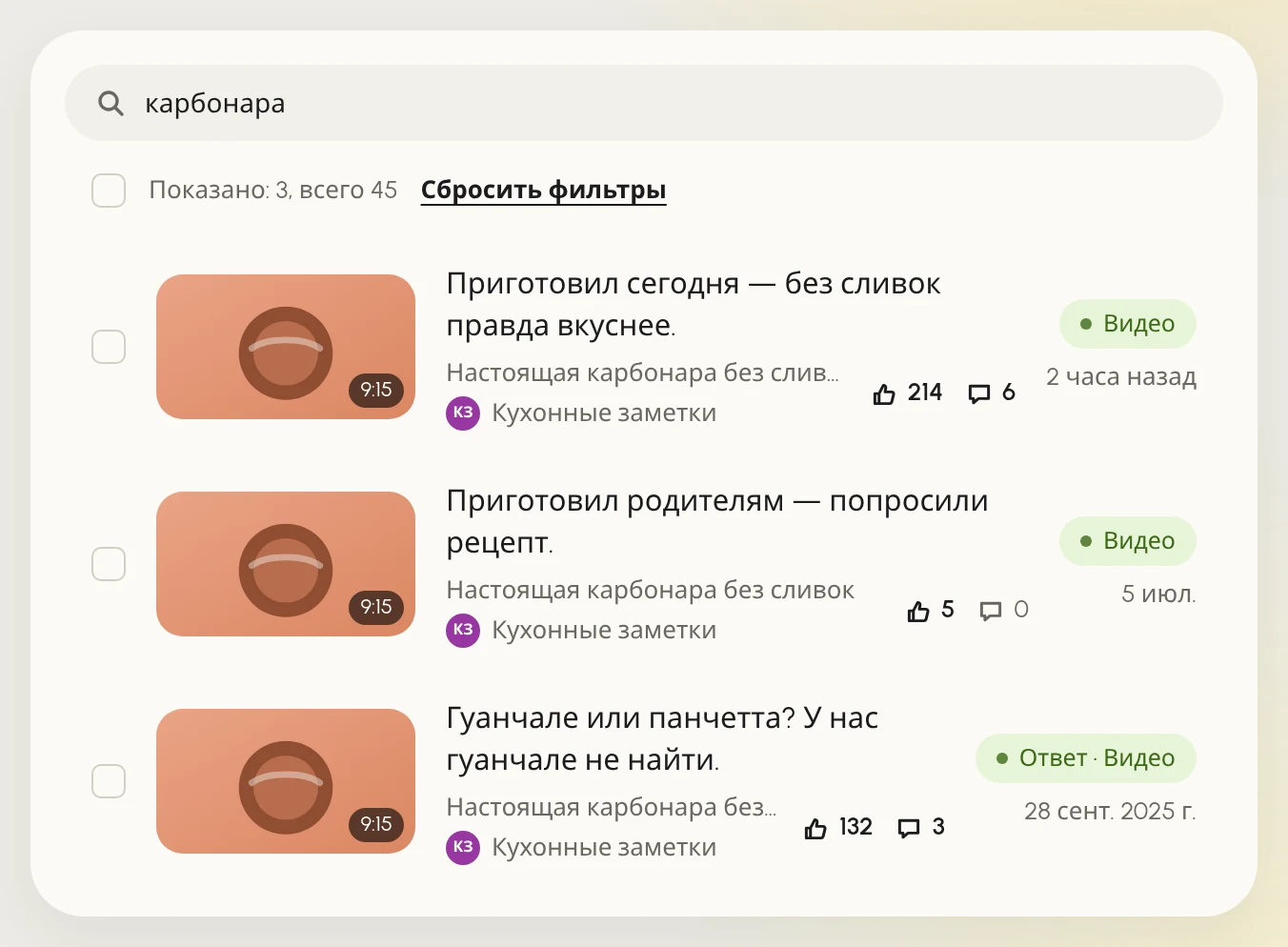
- Введите слово в Поиск по комментариям, видео, каналам: поиск идёт по тексту комментариев, названиям видео и каналов.
- Сузьте список фильтрами слева: Тип (комментарии или ответы), Где (видео, Shorts или публикации), Год и Каналы.
- Нажмите на комментарий, чтобы открыть его на YouTube.
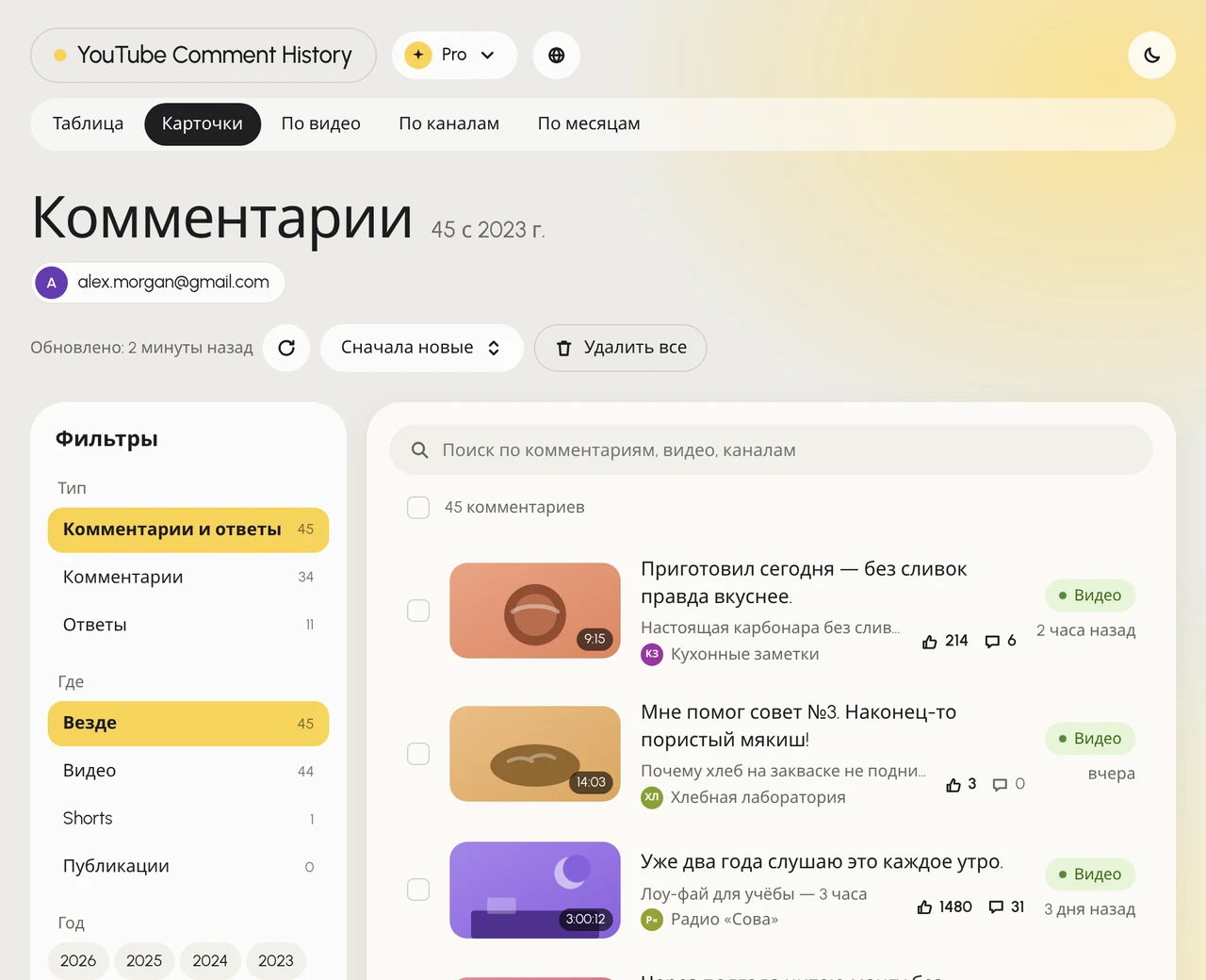
У каждого комментария видно лайки и ответы. Скрыт значит, что расширение открыло видео как гость без входа в аккаунт и YouTube не показывает ваш комментарий другим: он ждёт проверки каналом, его поймал спам-фильтр YouTube или канал его удалил. У списка пять видов: Таблица, Карточки, По видео, По каналам и По месяцам. В таблице нажмите Лайки — наверх встанут самые залайканные комментарии.
Под видео на YouTube расширение добавляет Мои комментарии рядом с числом комментариев: кнопка открывает то, что вы написали под этим видео. Чтобы почистить историю, отметьте комментарии и нажмите Удалить N выбранных или Удалить все. Комментарии загружаются из Google прямо в ваш браузер и хранятся в нём. Начать пользоваться расширением можно бесплатно, для активной работы нужен платный тариф внутри расширения.
Как посмотреть свои комментарии YouTube на телефоне
История комментариев — это веб-страница Google «Мои действия», поэтому на Android и iPhone проще всего открыть её в браузере:
- Откройте myactivity.google.com/page?page=youtube_comments в Chrome или Safari.
- Если попросит, войдите в аккаунт Google, которым пользуетесь на YouTube.
- Листайте список и нажмите на комментарий, чтобы перейти к его видео.
Инструкции для приложения YouTube расходятся в том, где искать эту страницу: меню приложения меняется от версии к версии. Ссылка ведёт на неё напрямую. YouTube Comment History работает в Chrome на компьютере.
Почему комментария нет в истории
- Видео удалили или YouTube удалил комментарий. Комментарии к удалённым видео и комментарии, удалённые за нарушение правил YouTube, в историю не попадают.
- Вы писали с другого аккаунта. История принадлежит одному аккаунту Google. Откройте её из того аккаунта, с которого писали: в «Моих действиях» аккаунт переключается фото профиля в правом верхнем углу, в YouTube Comment History — меню под заголовком. Комментарии от имени канала бренда хранятся в истории этого канала.
- Вы его удалили. Удалённый комментарий пропадает и из истории.
- Это было сообщение в чате трансляции или публикация. У них свои страницы — ссылки рядом с Комментарии на странице истории.
Вопросы
Видят ли другие мою историю комментариев на YouTube?
Страницу истории видите только вы. Другие видят ваши публичные комментарии под видео, а в карточке профиля — она открывается, если нажать на ваше фото рядом с комментарием, — ваши последние комментарии на канале, который они смотрят.
Можно ли найти свой комментарий на YouTube по слову?
В «Моих действиях» — нет: строки поиска там нет, а Ctrl+F находит только уже подгруженные на странице комментарии. YouTube Comment History ищет по всей истории сразу, в том числе по названиям видео и каналов.
Как удалить комментарий из истории?
Нажмите ✕ рядом с ним в «Моих действиях» — комментарий удалится и с YouTube. Чтобы удалить много сразу, отметьте их в YouTube Comment History и нажмите Удалить N выбранных.
Можно ли увидеть удалённые комментарии?
Нет. Удалённый комментарий пропадает и с YouTube, и из истории комментариев.