

Xóa bình luận dưới video
- Mở video và tìm bình luận của bạn. Nếu video có hàng trăm bình luận, hãy mở bình luận của bạn từ nhật ký bình luận (cách 2): nó đưa bạn đến đúng chỗ bạn đã đăng.
- Di chuột lên góc trên bên phải bình luận của bạn và nhấp vào Tuỳ chọn khác ⋮. Phản hồi cũng có menu này.
- Chọn Xoá và xác nhận.
Bình luận biến mất khỏi YouTube với mọi người, cùng các phản hồi bên dưới, và không khôi phục được. Nếu đã có người trả lời và bạn chỉ muốn sửa nội dung, hãy chọn Chỉnh sửa: các phản hồi vẫn còn.
Xóa bình luận cũ trong nhật ký bình luận
Nhật ký bình luận gom mọi bình luận công khai của tài khoản bạn, nên bạn không cần nhớ đó là video nào:
- Trên youtube.com, nhấp vào Video đã xem trong menu bên trái. Nếu chỉ thấy biểu tượng, hãy nhấp vào ☰ ở góc trên bên trái.
- Ở bên phải, trong mục Quản lý toàn bộ nhật ký hoạt động, nhấp vào Bình luận. Trang Bình luận của bạn trên YouTube trong Google Hoạt động của tôi mở ra, mới nhất ở trên.
- Tìm bình luận và nhấp vào ✕ bên cạnh. Bình luận bị xóa khỏi YouTube, không chỉ khỏi nhật ký.
Mỗi lần nhấp ✕ xóa một bình luận. Trang này không có ô tìm kiếm, cũng không cho chọn nhiều bình luận, nên dọn dẹp lịch sử nhiều năm nghĩa là cuộn ngược từng ngày và nhấp ✕ trên từng bình luận. Bạn cũng không thể xóa lịch sử bình luận mà vẫn giữ bình luận: nhật ký chỉ là danh sách bình luận của bạn, và nó trống dần khi bạn xóa chúng.
Xóa nhiều hoặc tất cả bình luận cùng lúc
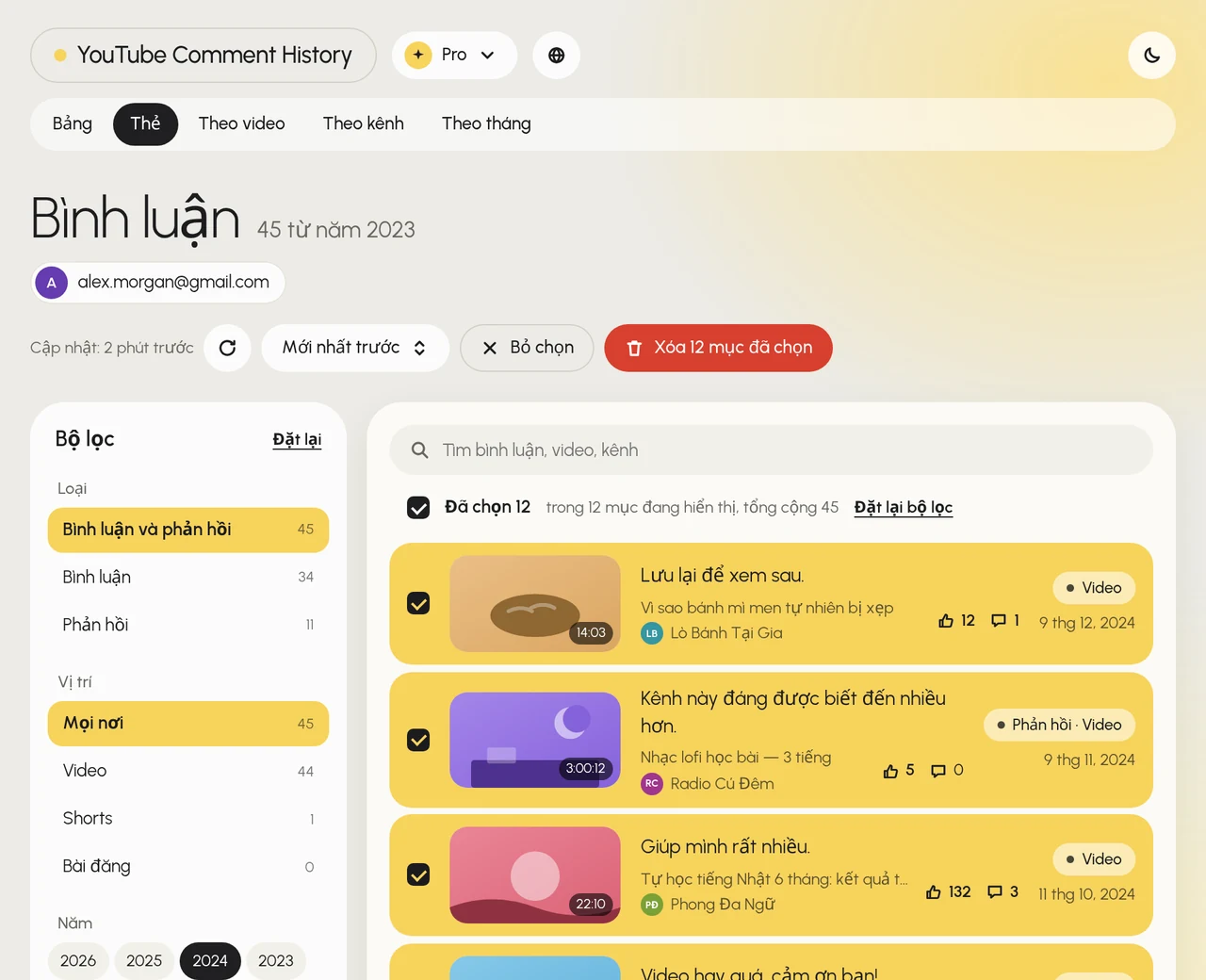
YouTube chỉ xóa tất cả bình luận của bạn một lần khi xóa luôn mọi nội dung khác trên kênh (xem bên dưới). Để xóa có chọn lọc, như mọi bình luận trong một năm hay dưới một kênh, hoặc xóa toàn bộ lịch sử bình luận mà vẫn giữ video và danh sách phát, tôi đã làm ra YouTube Comment History. Tiện ích tải lịch sử bình luận từ chính trang Hoạt động của tôi vào một thẻ Chrome, nơi bạn chọn bình luận bằng bộ lọc và xóa chúng chỉ với một nút.
- Cài YouTube Comment History từ Chrome Web Store và nhấp vào biểu tượng của nó trên thanh công cụ Chrome. Tiện ích tải bình luận bằng tài khoản Google bạn đang đăng nhập trong Chrome, nên bạn không phải nhập mật khẩu.
- Thu hẹp danh sách bằng bộ lọc bên trái: Năm, Kênh, Loại (bình luận hoặc phản hồi) và Vị trí (video, Shorts hoặc bài đăng). Để tìm bình luận theo một từ, gõ từ đó vào Tìm bình luận, video, kênh.
- Đánh dấu ô phía trên danh sách để chọn tất cả bình luận đang hiển thị, hoặc đánh dấu từng bình luận.
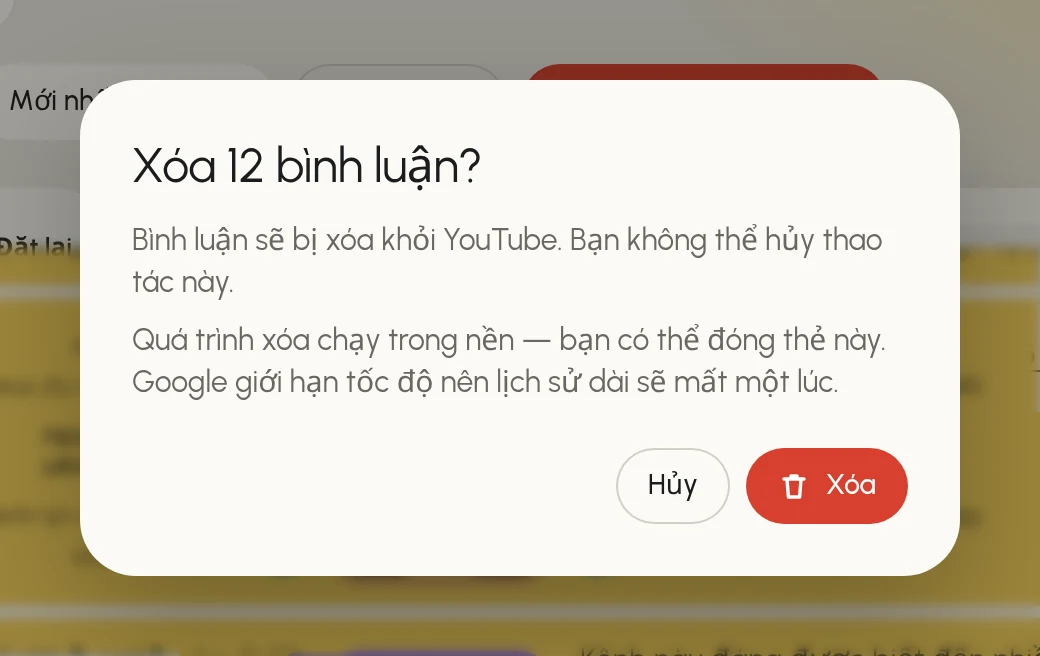
- Nhấp vào Xóa N mục đã chọn và xác nhận. Để xóa toàn bộ lịch sử, hãy dùng Xóa tất cả.
Việc xóa chạy trong nền: bạn có thể đóng thẻ, và nó vẫn tiếp tục sau khi khởi động lại trình duyệt. Google giới hạn tốc độ xóa bình luận, nên lịch sử dài sẽ mất một lúc; khi Google yêu cầu chậm lại, tiện ích tự chờ rồi làm tiếp. Bình luận đã xóa có thể vẫn hiển thị trên YouTube trong vài giờ. Bình luận dưới những video không còn xem được cũng có trong danh sách, ghi Không khả dụng, và bạn vẫn xóa được dù video không mở ra. Tiện ích miễn phí khi bắt đầu; để xóa lịch sử lớn, bạn cần gói trả phí ngay trong tiện ích.
Xóa tất cả bình luận cùng nội dung kênh
Tài khoản nào đã bình luận cũng có một kênh YouTube: YouTube tạo kênh khi bạn bình luận lần đầu. Xóa nội dung kênh sẽ xóa mọi bình luận và phản hồi của bạn, và nhiều thứ khác nữa:
- Mở YouTube Studio và chọn Cài đặt ở menu bên trái.
- Chọn Kênh, rồi Cài đặt nâng cao, và ở dưới cùng chọn Xoá nội dung trên YouTube.
- Chọn Tôi muốn xoá vĩnh viễn nội dung của mình, đánh dấu các ô và chọn Xoá nội dung của tôi.
Cách này xóa luôn video, danh sách phát, tin nhắn và nhật ký hoạt động của bạn, và không hoàn tác được. Chỉ làm được trên máy tính. Tài khoản Google của bạn vẫn còn.
Xóa bình luận YouTube trên điện thoại
- Trong ứng dụng YouTube, mở video và nhấn vào phần bình luận.
- Tìm bình luận của bạn và nhấn vào Tuỳ chọn khác ⋮ bên cạnh.
- Nhấn Xoá và xác nhận.
Để xóa một bình luận cũ mà không cần tìm video, hãy mở myactivity.google.com/page?page=youtube_comments trong trình duyệt điện thoại và nhấn vào ✕ cạnh bình luận. YouTube Comment History hoạt động trong Chrome trên máy tính; bình luận nó xóa cũng biến mất trong ứng dụng.
Câu hỏi
Khi tôi xóa bình luận, các phản hồi sẽ ra sao?
Chúng bị xóa theo: cả chuỗi bình luận bên dưới bình luận của bạn biến mất. Muốn giữ cuộc trò chuyện, hãy chỉnh sửa bình luận thay vì xóa.
Xóa bình luận thì có ai nhận được thông báo không?
Không, YouTube không báo cho ai cả. Thông báo mà ai đó đã nhận về bình luận hay phản hồi của bạn vẫn còn, nhưng dẫn tới một bình luận không còn nữa.
Có khôi phục được bình luận YouTube đã xóa không?
Không. Bình luận đã xóa biến mất khỏi YouTube và khỏi nhật ký bình luận. Cách duy nhất là đăng lại.
Vì sao tôi vẫn thấy bình luận đã xóa?
Việc xóa từ nhật ký bình luận có thể mất vài giờ mới có hiệu lực trên mọi trang của YouTube. Hãy tải lại video sau.
Tôi có xóa được bình luận của người khác không?
Chỉ dưới video của chính bạn: là chủ kênh, bạn có thể gỡ bất kỳ bình luận nào ở đó qua menu ⋮ của nó hoặc trong YouTube Studio. Dưới video của người khác, bạn chỉ có thể báo cáo bình luận.