

Excluir um comentário embaixo do vídeo
- Abra o vídeo e encontre seu comentário. Se houver centenas de comentários, abra o seu pelo histórico de comentários (método 2): ele leva ao lugar onde você comentou.
- Aponte para o canto superior direito do seu comentário e clique em Mais ⋮. As respostas têm o mesmo menu.
- Escolha Excluir e confirme.
O comentário some do YouTube para todo mundo, junto com as respostas embaixo dele, e não pode ser recuperado. Se alguém já respondeu e você só quer corrigir o que escreveu, escolha Editar: as respostas ficam.
Apagar comentários antigos pelo histórico
O histórico de comentários reúne todos os comentários públicos da sua conta, então não é preciso lembrar o vídeo:
- No youtube.com, clique em Histórico no menu à esquerda. Se aparecerem só ícones, clique em ☰ no canto superior esquerdo.
- À direita, em Gerenciar histórico, clique em Comentários. O Google Minha atividade abre em Seus comentários do YouTube, dos mais recentes para os mais antigos.
- Encontre o comentário e clique no ✕ ao lado dele. Ele é excluído do YouTube, não só do histórico.
Cada ✕ exclui um comentário. A página não tem busca nem como selecionar vários comentários, então limpar anos de histórico significa voltar dia a dia e clicar no ✕ de cada comentário. Também não dá para apagar o histórico e manter os comentários: o histórico é só a lista dos seus comentários e vai esvaziando conforme você os exclui.
Apagar vários ou todos os comentários de uma vez
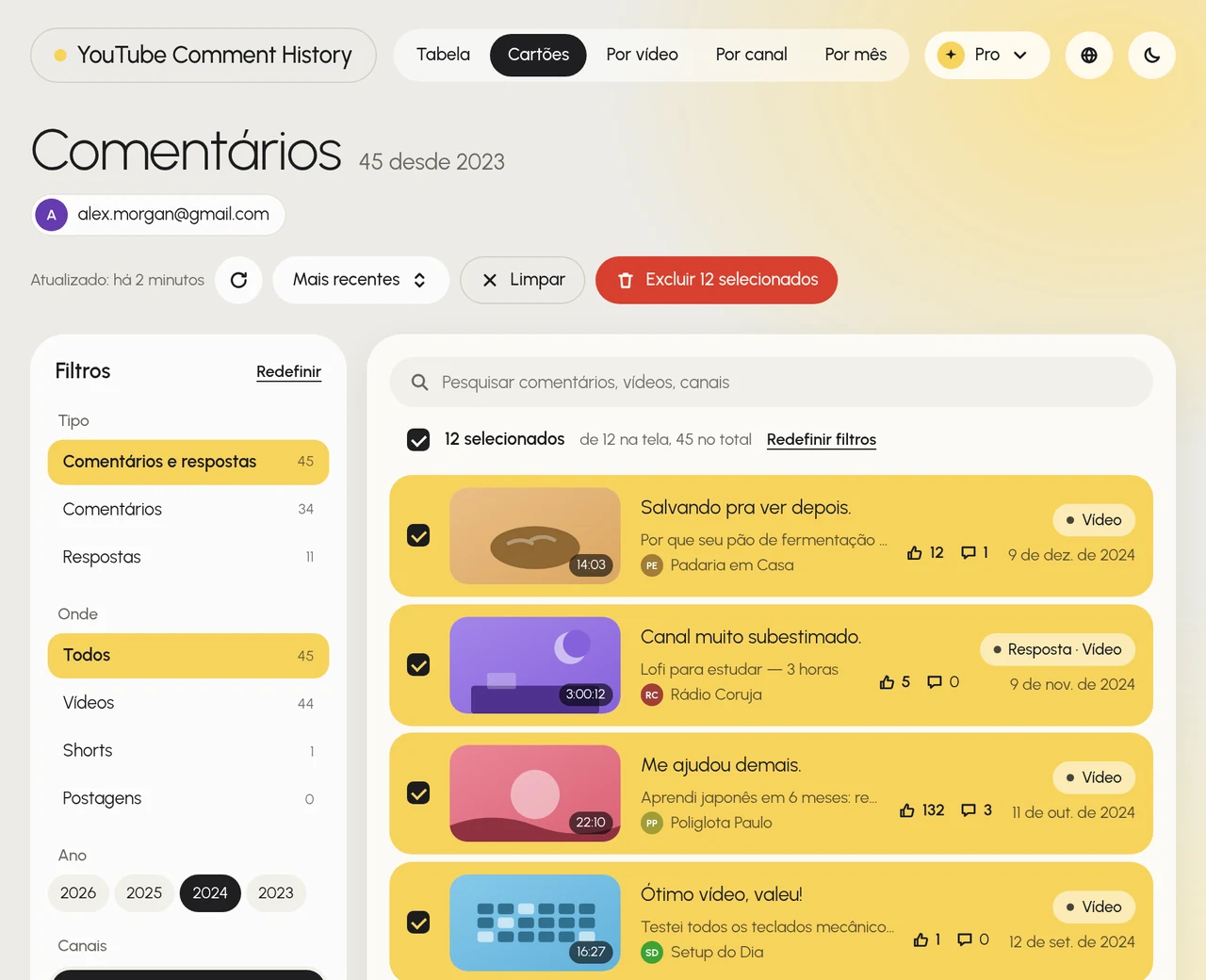
O YouTube só apaga todos os seus comentários de uma vez junto com todo o resto do seu canal (veja abaixo). Para apagar uma seleção, como todos os comentários de um ano ou de um canal, ou o histórico inteiro sem perder seus vídeos e playlists, eu criei o YouTube Comment History. Ele carrega seu histórico de comentários da mesma página do Minha atividade em uma guia do Chrome, onde você escolhe os comentários com filtros e exclui todos com um botão.
- Instale o YouTube Comment History pela Chrome Web Store e clique no ícone dele na barra de ferramentas do Chrome. Ele carrega seus comentários com a Conta do Google em que você está conectado no Chrome, então você não digita senha.
- Filtre a lista pela coluna da esquerda: Ano, Canais, Tipo (comentários ou respostas) e Onde (vídeos, Shorts ou posts). Para achar comentários por uma palavra, digite-a em Pesquisar comentários, vídeos, canais.
- Marque a caixa acima da lista para selecionar todos os comentários na tela, ou marque os comentários um por um.
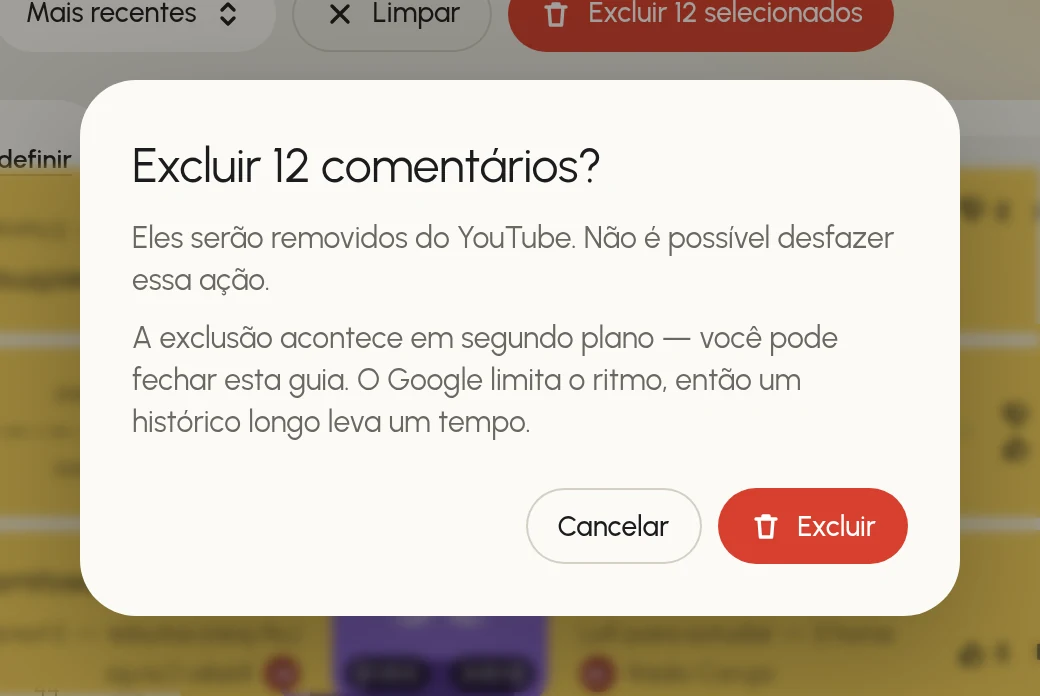
- Clique em Excluir N selecionados e confirme. Para apagar o histórico inteiro, use Excluir tudo.
A exclusão continua em segundo plano: você pode fechar a guia, e ela segue mesmo depois de reiniciar o navegador. O Google limita a velocidade de exclusão, então um histórico longo leva um tempo; quando o Google pede para ir mais devagar, a extensão espera e continua sozinha. Os comentários excluídos podem continuar visíveis no YouTube por algumas horas. Comentários em vídeos que não estão mais disponíveis também aparecem na lista, marcados como Indisponível, e você pode excluí-los mesmo que o vídeo não abra. A extensão é gratuita para começar; para apagar um histórico grande, é preciso um plano pago dentro da extensão.
Apagar todos os comentários com o conteúdo do canal
Toda conta que comenta tem um canal no YouTube: o YouTube cria um com o seu primeiro comentário. Excluir o conteúdo do canal apaga todos os seus comentários e respostas, e muito mais:
- Abra o YouTube Studio e selecione Configurações no menu à esquerda.
- Selecione Canal, depois Configurações avançadas e, na parte de baixo, Remover conteúdo do YouTube.
- Escolha Quero excluir permanentemente meu conteúdo, marque as caixas e selecione Excluir meu conteúdo.
Isso também exclui seus vídeos, playlists, mensagens e histórico, e não dá para desfazer. Só funciona no computador. Sua Conta do Google continua.
Excluir um comentário do YouTube no celular
- No app do YouTube, abra o vídeo e toque nos comentários.
- Encontre seu comentário e toque em Mais ⋮ ao lado dele.
- Toque em Excluir e confirme.
Para apagar um comentário antigo sem procurar o vídeo, abra myactivity.google.com/page?page=youtube_comments no navegador do celular e toque no ✕ ao lado do comentário. O YouTube Comment History funciona no Chrome do computador; os comentários que ele exclui somem também no app.
Perguntas
O que acontece com as respostas quando eu excluo meu comentário?
Elas são excluídas junto: some a conversa inteira embaixo do seu comentário. Para manter a conversa, edite o comentário em vez de excluir.
Alguém é notificado quando eu excluo um comentário?
Não, o YouTube não avisa ninguém. Uma notificação que alguém já recebeu sobre seu comentário ou resposta continua lá, mas leva a um comentário que não existe mais.
Dá para recuperar um comentário excluído do YouTube?
Não. Um comentário excluído some do YouTube e do seu histórico de comentários. O único jeito é publicar de novo.
Por que ainda vejo um comentário que excluí?
A exclusão pelo histórico de comentários pode levar algumas horas para chegar a todas as páginas do YouTube. Recarregue o vídeo mais tarde.
Posso excluir comentários de outras pessoas?
Só nos seus próprios vídeos: como dono do canal, você pode remover qualquer comentário pelo menu ⋮ dele ou no YouTube Studio. Nos vídeos dos outros, você só pode denunciar um comentário.