

영상 아래에서 댓글 삭제하기
- 영상을 열고 내 댓글을 찾습니다. 댓글이 수백 개라면 댓글 기록(방법 2)에서 내 댓글을 여세요. 댓글을 단 곳으로 바로 이동합니다.
- 내 댓글 오른쪽 위에 마우스를 올리고 더보기 ⋮를 누릅니다. 답글에도 같은 메뉴가 있습니다.
- 삭제를 고르고 확인합니다.
댓글은 모든 사람에게서 사라지고, 그 아래에 달린 답글도 함께 사라지며, 복구할 수 없습니다. 이미 답글이 달렸고 쓴 내용만 고치고 싶다면 수정을 고르세요. 답글은 그대로 남습니다.
댓글 기록에서 오래된 댓글 지우기
댓글 기록에는 내 계정으로 쓴 공개 댓글이 모두 모여 있어서 어느 영상이었는지 기억할 필요가 없습니다.
- youtube.com에서 왼쪽 메뉴의 기록을 누릅니다. 아이콘만 보이면 왼쪽 위의 ☰를 누르세요.
- 오른쪽 전체 기록 관리 아래에서 댓글을 누릅니다. Google 내 활동의 내 YouTube 댓글 페이지가 최신순으로 열립니다.
- 지울 댓글을 찾아 옆의 ✕를 누릅니다. 기록에서만이 아니라 유튜브에서도 삭제됩니다.
✕ 한 번에 댓글 하나가 삭제됩니다. 이 페이지에는 검색도, 여러 댓글을 고르는 기능도 없어서 몇 년 치 기록을 정리하려면 하루씩 아래로 내려가며 댓글마다 ✕를 눌러야 합니다. 댓글은 남기고 기록만 지우는 방법도 없습니다. 댓글 기록은 내 댓글 목록 그 자체라서 댓글을 지우는 만큼 비워집니다.
내가 쓴 댓글 여러 개 또는 전체 일괄 삭제하기
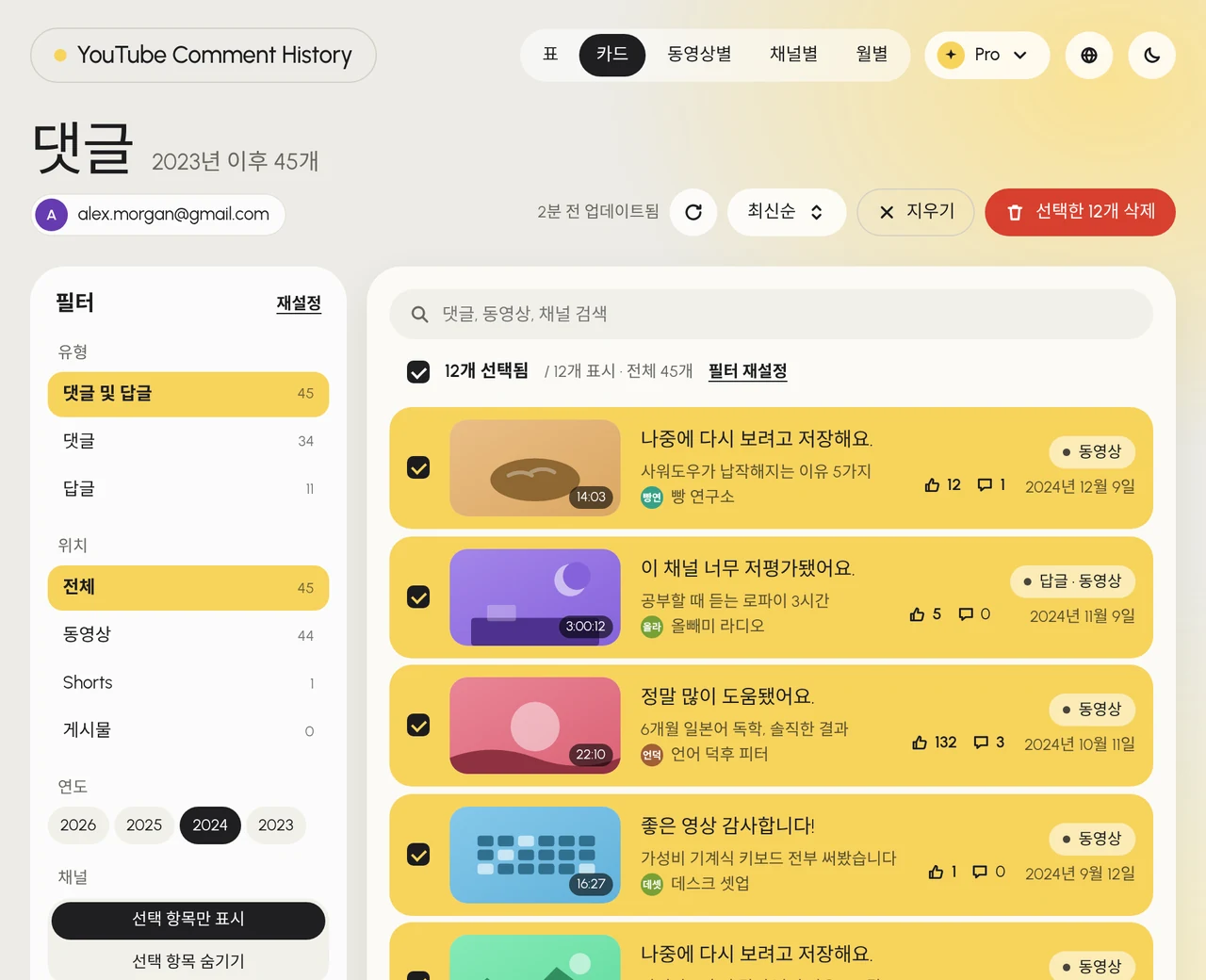
유튜브에서 내 댓글을 한 번에 전체 삭제하는 방법은 채널의 다른 모든 콘텐츠와 함께 지우는 것뿐입니다(아래 참고). 특정 연도나 특정 채널에 단 댓글만, 또는 영상과 재생목록은 남기고 댓글 기록 전체를 지우고 싶어서 YouTube Comment History를 만들었습니다. 같은 내 활동 페이지에서 댓글 기록을 Chrome 탭으로 불러오고, 필터로 댓글을 골라 버튼 하나로 삭제합니다.
- Chrome 웹 스토어에서 YouTube Comment History를 설치하고 Chrome 툴바에서 아이콘을 누릅니다. Chrome에 로그인된 Google 계정으로 댓글을 불러오므로 비밀번호는 입력하지 않습니다.
- 왼쪽 필터로 목록을 좁힙니다. 연도, 채널, 유형(댓글 또는 답글), 위치(동영상, Shorts, 게시물)를 고를 수 있습니다. 특정 단어가 들어간 댓글은 댓글, 동영상, 채널 검색에 입력해서 찾습니다.
- 목록 위의 체크박스를 누르면 표시된 댓글이 모두 선택됩니다. 댓글을 하나씩 체크해도 됩니다.
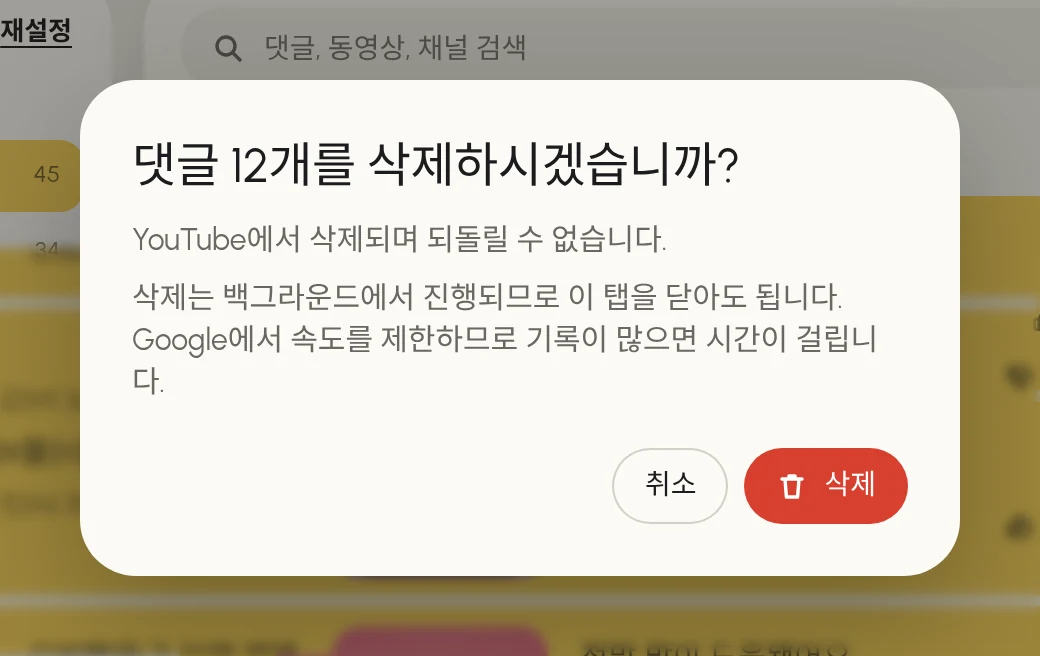
- 선택한 N개 삭제를 누르고 확인합니다. 댓글 기록 전체를 지우려면 모두 삭제를 누르세요.
삭제는 백그라운드에서 진행됩니다. 탭을 닫아도 되고, 브라우저를 다시 시작해도 이어집니다. Google이 삭제 속도를 제한하기 때문에 기록이 많으면 시간이 걸립니다. Google이 속도를 늦추라고 하면 확장 프로그램이 기다렸다가 알아서 이어 갑니다. 삭제한 댓글은 유튜브에서 몇 시간 동안 계속 보일 수 있습니다. 더 이상 볼 수 없는 영상에 단 댓글도 사용할 수 없음으로 표시되어 목록에 나오고, 영상이 열리지 않아도 삭제할 수 있습니다. 확장 프로그램은 무료로 시작할 수 있고, 많은 기록을 지우려면 확장 프로그램 안에서 유료 요금제가 필요합니다.
채널 콘텐츠와 함께 댓글 전체 삭제하기
댓글을 다는 계정에는 모두 유튜브 채널이 있습니다. 첫 댓글을 달 때 유튜브가 채널을 만들어 주기 때문입니다. 채널 콘텐츠를 삭제하면 내 댓글과 답글이 전부 삭제되지만, 그 외에도 많은 것이 사라집니다.
- YouTube 스튜디오를 열고 왼쪽 메뉴에서 설정을 선택합니다.
- 채널, 고급 설정을 차례로 선택하고 맨 아래의 YouTube 콘텐츠 삭제를 선택합니다.
- 콘텐츠 완전히 삭제를 고르고 체크박스를 선택한 뒤 내 콘텐츠 삭제를 선택합니다.
영상, 재생목록, 메시지, 기록까지 모두 삭제되며 되돌릴 수 없습니다. PC에서만 할 수 있고, Google 계정은 그대로 남습니다.
모바일에서 유튜브 댓글 삭제하기
- 유튜브 앱에서 영상을 열고 댓글을 누릅니다.
- 내 댓글을 찾아 옆의 더보기 ⋮를 누릅니다.
- 삭제를 누르고 확인합니다.
영상을 찾지 않고 오래된 댓글을 지우려면 휴대폰 브라우저에서 myactivity.google.com/page?page=youtube_comments를 열고 댓글 옆의 ✕를 누르세요. YouTube Comment History는 PC의 Chrome에서 작동하며, 여기서 삭제한 댓글은 앱에서도 사라집니다.
자주 묻는 질문
댓글을 삭제하면 대댓글은 어떻게 되나요?
함께 삭제됩니다. 내 댓글 아래의 대화가 통째로 사라집니다. 대화를 남기고 싶다면 삭제하지 말고 댓글을 수정하세요.
유튜브 댓글을 삭제하면 상대방에게 알림이 가나요?
아니요, 유튜브는 삭제를 아무에게도 알리지 않습니다. 내 댓글이나 답글 때문에 상대방이 이미 받은 알림은 남지만, 눌러도 이미 없는 댓글로 연결됩니다.
삭제한 유튜브 댓글을 복구할 수 있나요?
아니요. 삭제한 댓글은 유튜브와 댓글 기록에서 모두 사라집니다. 다시 쓰는 수밖에 없습니다.
삭제한 댓글이 왜 아직 보이나요?
댓글 기록에서 삭제한 내용이 유튜브의 모든 페이지에 반영되기까지 몇 시간이 걸릴 수 있습니다. 나중에 영상을 새로고침해 보세요.
다른 사람의 댓글도 삭제할 수 있나요?
내 영상에서만 가능합니다. 채널 소유자는 댓글의 ⋮ 메뉴나 YouTube 스튜디오에서 어떤 댓글이든 삭제할 수 있습니다. 다른 사람의 영상에서는 댓글을 신고하는 것만 할 수 있습니다.