

Borrar un comentario debajo del video
- Abre el video y busca tu comentario. Si hay cientos de comentarios, ábrelo desde tu historial de comentarios (método 2): te lleva al lugar donde lo publicaste.
- Pasa el cursor por la esquina superior derecha de tu comentario y haz clic en Más ⋮. Las respuestas tienen el mismo menú.
- Elige Borrar y confirma.
El comentario desaparece de YouTube para todos, junto con las respuestas que tenga debajo, y no se puede recuperar. Si ya te respondieron y solo quieres corregir lo que escribiste, elige Editar: las respuestas se quedan.
Eliminar comentarios viejos desde tu historial
El historial de comentarios reúne todos los comentarios públicos de tu cuenta, así que no hace falta recordar el video:
- En youtube.com, haz clic en Historial en el menú izquierdo. Si solo ves íconos, haz clic en ☰ arriba a la izquierda.
- A la derecha, en Administrar todo el historial, haz clic en Comentarios. Google Mi actividad se abre en Tus comentarios en YouTube, con los más recientes primero.
- Busca el comentario y haz clic en ✕ a su lado. Se borra de YouTube, no solo del historial.
Cada ✕ borra un comentario. La página no tiene buscador ni forma de seleccionar varios comentarios, así que limpiar años de historial significa retroceder día por día y hacer clic en ✕ en cada comentario. Tampoco se puede borrar el historial y conservar los comentarios: el historial es solo la lista de tus comentarios y se vacía a medida que los borras.
Borrar muchos o todos tus comentarios a la vez
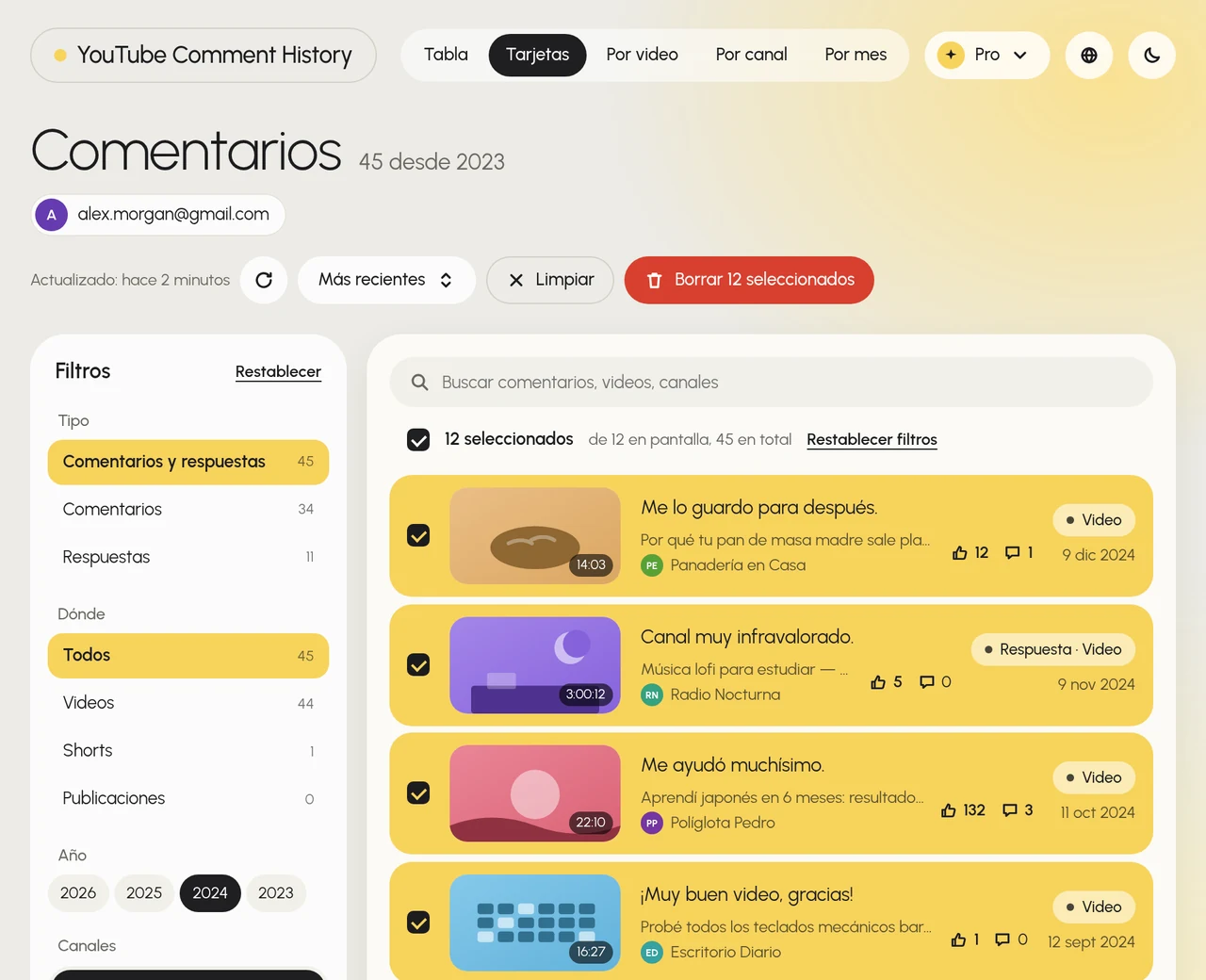
YouTube borra todos tus comentarios de una vez solo junto con todo lo demás de tu canal (lo verás más abajo). Para borrar una selección, como todos tus comentarios de un año o de un canal, o todo tu historial de comentarios sin perder tus videos y playlists, hice YouTube Comment History. Carga tu historial de comentarios desde la misma página de Mi actividad en una pestaña de Chrome, donde eliges comentarios con filtros y los borras con un solo botón.
- Instala YouTube Comment History desde Chrome Web Store y haz clic en su ícono en la barra de herramientas de Chrome. Carga tus comentarios con la cuenta de Google con la que iniciaste sesión en Chrome, así que no escribes ninguna contraseña.
- Reduce la lista con los filtros de la izquierda: Año, Canales, Tipo (comentarios o respuestas) y Dónde (videos, Shorts o publicaciones). Para encontrar comentarios por una palabra, escríbela en Buscar comentarios, videos, canales.
- Marca la casilla de arriba de la lista para seleccionar todos los comentarios que se ven, o marca los comentarios uno por uno.
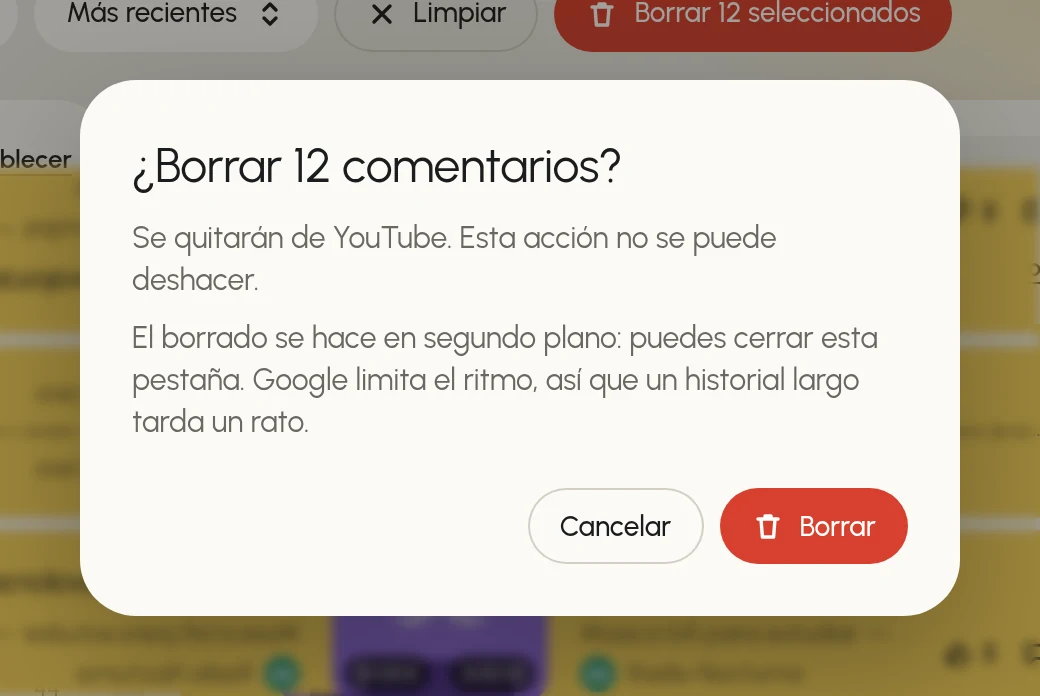
- Haz clic en Borrar N seleccionados y confirma. Para borrar todo tu historial, usa Borrar todo.
El borrado sigue en segundo plano: puedes cerrar la pestaña, y continúa incluso después de reiniciar el navegador. Google limita la velocidad para borrar comentarios, así que un historial largo tarda un rato; cuando Google pide ir más despacio, la extensión espera y sigue sola. Es posible que los comentarios borrados sigan visibles en YouTube durante algunas horas. Los comentarios en videos que ya no están disponibles también aparecen en la lista, marcados como No disponible, y puedes borrarlos aunque el video no se abra. La extensión es gratis para empezar; para borrar un historial grande necesitas un plan de pago dentro de la extensión.
Borrar todos los comentarios con el contenido de tu canal
Toda cuenta que comenta tiene un canal de YouTube: YouTube lo crea con tu primer comentario. Al borrar el contenido del canal se borran todos tus comentarios y respuestas, y mucho más:
- Abre YouTube Studio y selecciona Configuración en el menú izquierdo.
- Selecciona Canal, luego Configuración avanzada y, en la parte inferior, Quitar contenido de YouTube.
- Elige Deseo borrar mi contenido de forma permanente, marca las casillas y selecciona Borrar mi contenido.
Esto también borra tus videos, playlists, mensajes e historial, y no se puede deshacer. Solo funciona en la computadora. Tu Cuenta de Google se queda.
Borrar un comentario de YouTube en el celular
- En la app de YouTube, abre el video y toca los comentarios.
- Busca tu comentario y toca Más ⋮ a su lado.
- Toca Borrar y confirma.
Para borrar un comentario viejo sin buscar el video, abre myactivity.google.com/page?page=youtube_comments en el navegador del celular y toca ✕ junto al comentario. YouTube Comment History funciona en Chrome en la computadora; los comentarios que borra desaparecen también en la app.
Preguntas
¿Qué pasa con las respuestas si borro mi comentario?
Se borran con él: desaparece todo el hilo debajo de tu comentario. Para conservar la conversación, edita tu comentario en lugar de borrarlo.
¿Alguien recibe una notificación si borro un comentario?
No, YouTube no avisa a nadie. La notificación que alguien ya recibió sobre tu comentario o respuesta se queda, pero lleva a un comentario que ya no existe.
¿Puedo recuperar un comentario borrado de YouTube?
No. Un comentario borrado desaparece de YouTube y de tu historial de comentarios. La única forma es volver a publicarlo.
¿Por qué todavía veo un comentario que borré?
Lo que borras desde el historial de comentarios puede tardar algunas horas en llegar a todas las páginas de YouTube. Vuelve a cargar el video más tarde.
¿Puedo borrar comentarios de otras personas?
Solo en tus propios videos: como dueño del canal, puedes quitar cualquier comentario desde su menú ⋮ o en YouTube Studio. En videos de otros, solo puedes denunciar un comentario.