
Dublar com IA qualquer vídeo do YouTube em português
Só alguns vídeos do YouTube têm dublagem, e só em alguns idiomas. Eu criei o Audio Translator for YouTube™ para todos os outros: ele dubla em português qualquer vídeo com legendas enquanto você assiste. Não é preciso enviar nada nem esperar o vídeo inteiro ser processado.
- Instale o Audio Translator for YouTube™ pela Chrome Web Store.
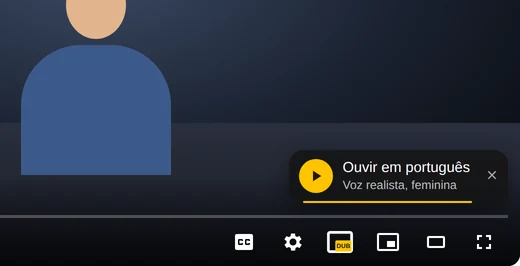
- Abra um vídeo em um idioma que você não fala. Nos primeiros segundos, aparece Ouvir em português sobre o vídeo: clique.
- Perdeu? Clique no botão amarelo DUB do player e aperte Ouvir.
- O vídeo espera pausado alguns segundos enquanto as primeiras frases são preparadas. Não precisa esperar: dê play, e a voz entra quando estiver pronta.
Como funciona a dublagem com IA
Toda dublagem com IA tem três etapas: obter o texto da fala, traduzir e ler a tradução com uma voz sintética. No Audio Translator elas funcionam assim:
- Texto. A extensão pega as legendas do vídeo: as do autor ou as automáticas, que o YouTube gera para a maioria dos vídeos com fala.
- Tradução. A IA traduz as legendas, melhora a tradução e a adapta ao ritmo do vídeo, para que a voz acompanhe quem fala, sem correr na frente nem ficar para trás.
- Voz. Uma voz de IA lê cada frase quando a pessoa a diz.
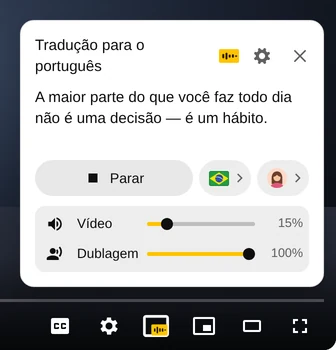
O resultado lembra mais uma narração por cima do que uma dublagem de estúdio: o original continua audível por baixo da tradução, então você ainda ouve o tom de quem fala, a música e as risadas. Dois controles no painel ajustam o equilíbrio: Vídeo é o original e Dublagem é a tradução. Abaixe Vídeo até zero, e fica só a tradução.
O que ele não faz: não copia a voz de quem fala nem mexe os lábios. Isso é coisa dos serviços de dublagem para criadores, mas eles processam o vídeo inteiro antes que alguém possa assistir.
Escolha a voz de IA e o idioma
Clique no retrato ao lado da bandeira no painel. Em cima ficam as Vozes realistas, feminina e masculina: são vozes de IA que soam como uma pessoa. Embaixo ficam as vozes do seu navegador e do computador: soam mais robóticas, e quais você tem depende do seu computador.
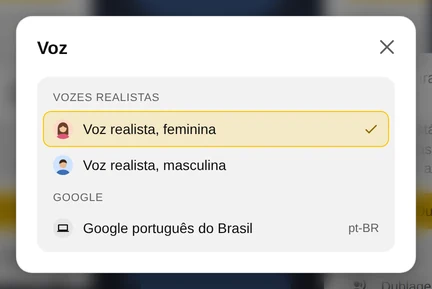
A bandeira é o idioma da tradução: por padrão, o idioma do seu YouTube, e há 49 para escolher. A extensão lembra a voz e o idioma para os próximos vídeos.
Dublar o seu próprio vídeo com IA de graça
Se você faz vídeos, o YouTube pode dublá-los sozinho. É a dublagem automática, e o YouTube não cobra por ela. Nos canais qualificados ela já vem ativada: o YouTube traduz os vídeos novos, grava a tradução com uma voz de IA e a adiciona ao vídeo como outra faixa de áudio. Quem assiste ouve a dublagem no próprio idioma, e o original continua no vídeo.
Para conferir se está ativada, no computador:
- Abra o YouTube Studio e clique em Configurações, depois em Canal e depois em Configurações avançadas.
- Verifique se a caixa Permitir dublagem automática está marcada e clique em Salvar.
Para ouvir as dublagens antes do público, abra o app YouTube Studio no celular, toque na sua foto de perfil e depois em Configurações; em Conteúdo, toque em Dublagem automática e escolha Publicar manualmente. As dublagens de cada vídeo são ouvidas, publicadas e excluídas no computador: Conteúdo → o vídeo → Idiomas.
Antes de contar com ela, conheça os limites:
- Os idiomas da dublagem dependem do idioma do vídeo. No momento em que escrevo, vídeos em inglês são dublados em 20 idiomas, entre eles o português; vídeos em português, em inglês e espanhol; e os de quase todos os outros idiomas, só em inglês. A lista atual está na Ajuda do YouTube.
- Não são dublados vídeos com mais de 120 minutos, música, vídeos com pouca fala ou fala muito rápida e vídeos com reivindicações de direitos autorais.
- As dublagens não podem ser editadas. Se o YouTube errou o idioma do vídeo, corrija, e as dublagens são feitas de novo.
- Se a opção não aparece, o seu canal ainda não tem dublagem automática. O YouTube pode oferecer acesso antecipado nas mesmas Configurações avançadas.
Se o vídeo é um arquivo e não está no YouTube
Para um vídeo no seu computador, como a gravação de um curso ou um clipe para TikTok ou Reels, você precisa de um serviço de dublagem com IA: envia o arquivo, escolhe o idioma e baixa uma cópia dublada. Os planos gratuitos costumam incluir poucos minutos e às vezes colocam marca-d'água. Antes de pagar, veja se o serviço deixa editar a tradução antes de gravar a voz: nomes e termos técnicos são o ponto fraco de sempre da tradução automática.
Perguntas
A dublagem com IA é de graça?
Para assistir ao YouTube com o Audio Translator, você pode começar sem pagar: os minutos de dublagem grátis se renovam com regularidade, e um plano pago dá mais minutos todo dia. A dublagem automática do YouTube não custa nada para os criadores. Os serviços de dublagem de arquivos costumam dar alguns minutos grátis, e depois você paga por mais.
A dublagem com IA mantém a voz de quem fala?
O Audio Translator não copia vozes: você escolhe uma voz de IA feminina ou masculina, e a voz real de quem fala continua audível por baixo. A dublagem automática do YouTube tenta manter a entonação em alguns idiomas e está testando a sincronia labial em alguns canais.
Dá para dublar um vídeo do YouTube em inglês?
Dá: clique na bandeira do painel e escolha inglês. O Audio Translator dubla a partir de qualquer idioma que tenha legendas e mantém o inglês para os próximos vídeos.
Dá para salvar o vídeo dublado?
Não: o Audio Translator toca a voz no seu navegador enquanto você assiste e não cria um arquivo. Ninguém mais ouve, e o vídeo no YouTube continua igual.
Funciona no celular?
O Audio Translator funciona no Chrome do computador: extensões do Chrome não rodam no celular. No app do YouTube, você pode trocar para uma dublagem se o vídeo tiver: toque na engrenagem e depois em Faixa de áudio.