
Что значит «Автодубляж» на YouTube
Автодубляж значит, что YouTube сам перевёл ролик и озвучил перевод ИИ-голосом. Дубляж — отдельная звуковая дорожка: оригинал остаётся в ролике, и между ними можно переключаться. На некоторых языках голос старается сохранить интонации говорящего, на других звучит ровно и нейтрально.
У ролика с автодубляжем в описании есть раздел Как это было сделано с пометкой Автодубляж.

Как включить автодубляж в ролике
- Нажмите шестерёнку (Настройки) внизу справа в плеере.
- Откройте Звуковая дорожка. Пункт показывает, какая дорожка играет сейчас.
- Выберите свой язык. Оригинальная дорожка — сверху, дубляж YouTube перечислен под ней, под Автодубляж.
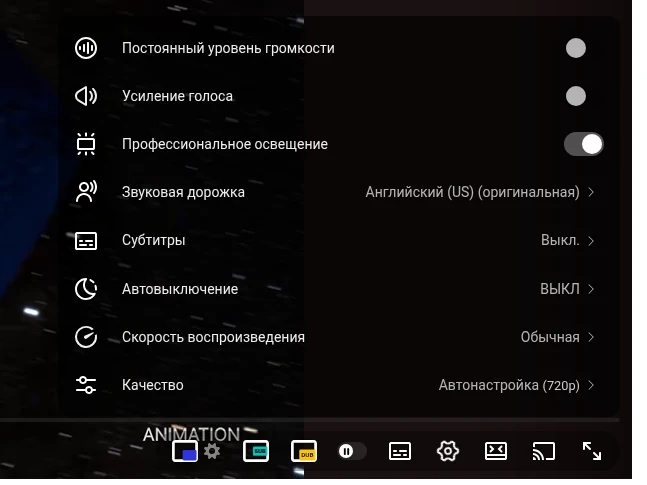
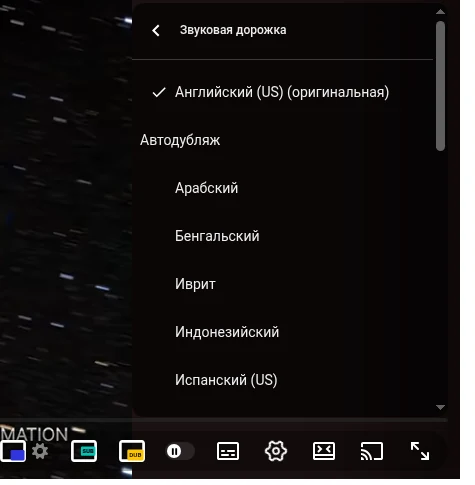
В приложении YouTube на телефоне так же: нажмите на видео, потом на шестерёнку и выберите Звуковая дорожка.
Чтобы YouTube включал дубляж сам
YouTube выбирает звуковую дорожку по языкам, которые, как он считает, вы знаете: по языку YouTube, языковым настройкам и тому, что вы смотрите. Если ролик на языке, который вы, по мнению YouTube, понимаете, играет оригинал. Поэтому если ролики раз за разом начинаются на незнакомом языке, хотя дубляж на вашем у них есть, загляните в языковые настройки:
- На youtube.com нажмите на фото профиля и откройте Настройки.
- Перейдите в раздел Воспроизведение.
- В блоке Язык нажмите Добавление и изменение языков и уберите языки, которых на самом деле не понимаете.

Настройка хранится в аккаунте, поэтому действует на всех устройствах, где вы вошли. На момент написания переключателя «дублировать всё» нет: YouTube может включить только тот дубляж, который уже есть.
Почему у ролика нет дубляжа на вашем языке
Включить дубляж в ролике, который не дублирован, зритель не может: это решают YouTube и автор. Чаще всего дубляжа нет, потому что:
- автор выключил автодубляж или не опубликовал дубляж: авторы могут проверять его перед публикацией;
- ролик вышел раньше автодубляжа: YouTube дублирует новые ролики, а до старых добирается постепенно;
- YouTube пока не дублирует с языка ролика на ваш. На момент написания он дублирует ролики с английского примерно на двадцать языков и с тридцати языков на английский; актуальный список — в Справке YouTube;
- ролик длиннее двух часов, в нём в основном музыка, мало речи или речь слишком быстрая, или в нём есть материалы, защищённые авторским правом.
Поэтому у большинства роликов на YouTube дубляжа на вашем языке нет.
Слушать любой ролик на своём языке — с дубляжем или без
Для роликов, которые YouTube не дублировал, я сделал Audio Translator for YouTube™. Он переводит субтитры ролика — авторские или автоматические — и читает их вслух на вашем языке в такт говорящему. Работает с любым роликом с субтитрами, на 49 языках, в том числе на тех, на которые YouTube не дублирует.

- Установите Audio Translator for YouTube™ из Chrome Web Store.
- Откройте ролик на языке, которого не знаете. В первые секунды на видео появится Слушать на русском (с вашим языком вместо русского) — нажмите, и голос начнёт читать.
- Не успели? Нажмите жёлтую кнопку DUB в плеере, а затем Слушать.
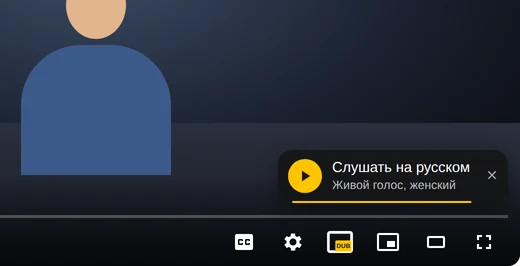
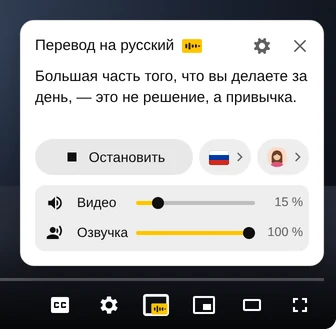
В отличие от дубляжа YouTube, оригинал не пропадает: он тихо звучит под переводом, а ползунки Видео и Озвучка задают баланс. Голос — живой, женский или мужской — вы выбираете сами, язык — флажком. Если YouTube дублировал ролик, расширение на время чтения переключает на оригинальную дорожку, а после остановки возвращает дубляж. Бесплатные минуты регулярно пополняются, больше минут — на платном тарифе.
Вопросы
Автодубляж YouTube бесплатный?
Да: за дубляж YouTube зритель не платит.
Можно поменять голос в дубляже YouTube?
Нет. Голос YouTube создаёт сам, зритель выбирает только дорожку. В Audio Translator голос выбирается в панели.
Дубляж включается на языке, который мне не нужен
YouTube угадал ваш язык по настройкам и тому, что вы смотрите. Переключитесь на оригинал в Звуковая дорожка, а чтобы YouTube не дублировал язык, который вы понимаете, добавьте его в предпочитаемые в тех же настройках, что выше.
Это работает на телефоне?
Дубляж YouTube — да: в приложении нажмите шестерёнку, затем Звуковая дорожка. Audio Translator работает в Chrome на компьютере: расширения Chrome на телефоне не запускаются.