

用 AI 替任何 YouTube 影片配上中文
YouTube 上只有部分影片有配音,而且 YouTube 目前不會自動配成中文。我為這些影片做了 Audio Translator for YouTube™:只要影片有字幕,就能在你觀看的同時配上中文。不必上傳任何東西,也不用等整部影片處理完。
- 從 Chrome 線上應用程式商店安裝 Audio Translator for YouTube™。
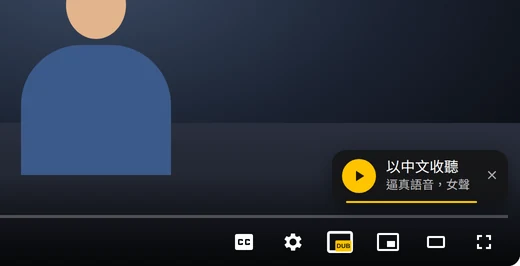
- 打開一部你聽不懂的外語影片。影片開頭的幾秒鐘,畫面上會出現 以中文收聽:點一下。
- 錯過了?點選播放器中黃色的 DUB 按鈕,再點 收聽。
- 準備前幾句翻譯的幾秒鐘內,影片會暫停。不想等的話,直接播放就行,語音準備好就會加入。
AI 配音是怎麼運作的
任何 AI 配音都有三個步驟:取得說話內容的文字、翻譯,再用合成語音唸出翻譯。在 Audio Translator 中是這樣進行的:
- 文字。擴充功能取用影片的字幕:創作者上傳的字幕,或 YouTube 為大多數有人說話的影片自動產生的字幕。
- 翻譯。AI 翻譯字幕、改善譯文,並配合影片節奏調整,所以語音能跟上說話的人,不會搶在前面,也不會落在後面。
- 語音。說話者說到哪一句,AI 語音就唸哪一句。
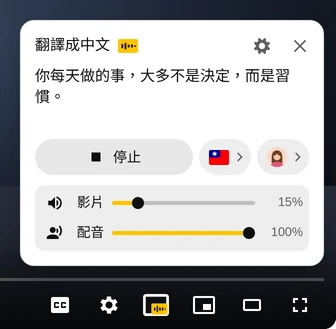
結果比較像疊在原音上的旁白,而不是錄音室配音:翻譯底下仍聽得到原本的聲音,說話者的語氣、音樂和笑聲都還在。面板中的兩個滑桿用來調整平衡:影片 是原音,配音 是翻譯。把 影片 拉到 0,就只剩下翻譯。
它不做的事:不會複製說話者的聲音,也不會改動嘴型。給創作者用的配音服務能做到這些,但要先處理完整部影片,才能觀看。
選擇 AI 語音和語言
點選面板中國旗旁邊的頭像。上方是 逼真語音,有女聲和男聲:這是聽起來像真人的 AI 語音。下方是瀏覽器和電腦內建的語音:聽起來比較機械,有哪些則取決於你的電腦。
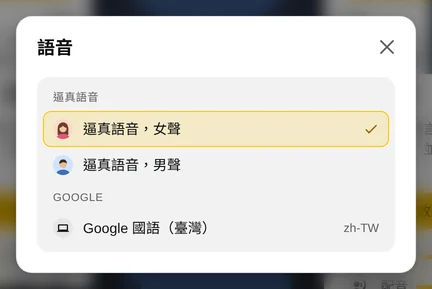
國旗代表翻譯語言:預設是你 YouTube 的介面語言,共有 49 種語言可選。擴充功能會記住語音和語言,下一部影片也會沿用。
免費用 AI 替自己的影片配音
如果你是創作者,YouTube 可以自己替影片配音。這項功能叫自動配音,YouTube 不收費。符合資格的頻道預設就會開啟:YouTube 會翻譯新上傳的影片,用 AI 語音錄下翻譯,再加到影片中成為另一條音軌。觀眾會聽到自己語言的配音,原音也仍保留在影片裡。
在電腦上確認是否已開啟:
- 打開 YouTube 工作室,依序點選 設定、頻道、進階設定。
- 確認已勾選 允許自動配音,再點選 儲存。
想在觀眾之前先聽配音,請在手機上打開 YouTube 工作室應用程式,輕觸個人資料相片,再輕觸 設定;在 內容 下方輕觸 自動配音,選擇 手動發布。單部影片的配音要在電腦上試聽、發布和刪除:內容 → 影片 → 語言。
依賴這項功能之前,先了解它的限制:
- 能配成哪些語言,取決於影片的語言。撰文時,英文影片可以配成 20 種語言,但不包括中文;中文影片和其他大多數語言的影片則只能配成英文。最新清單請見 YouTube 說明中心。
- 超過 120 分鐘的影片、音樂、說話很少或太快的影片,以及有版權聲明的影片,都不會配音。
- 配音不能編輯。如果 YouTube 判斷錯了影片語言,改正之後配音會重新產生。
- 如果找不到這個設定,代表你的頻道還沒有自動配音。YouTube 可能會在同一個 進階設定 中提供搶先體驗。
如果影片是檔案,不在 YouTube 上
電腦裡的影片,例如課程錄影或要發到 TikTok、Reels 的短片,需要用 AI 配音服務:上傳檔案、選擇語言,再下載配好音的版本。免費方案通常只有幾分鐘,有時還會加浮水印。付費之前,先確認服務能不能在錄製語音前修改譯文:人名和專有名詞一向是機器翻譯的弱點。
常見問題
AI 配音免費嗎?
用 Audio Translator 看 YouTube,可以不付費就開始:免費配音分鐘數會定期補充,付費方案每天提供更多分鐘數。YouTube 的自動配音對創作者免費。影片檔案的配音服務通常會給幾分鐘免費額度,之後要付費。
AI 配音會保留說話者的聲音嗎?
Audio Translator 不會複製聲音:你可以選擇女聲或男聲的 AI 語音,說話者的真實聲音則一直在底下聽得到。YouTube 的自動配音在部分語言中會盡量保留說話者的語調,也在部分頻道測試對嘴功能。
可以把影片配成英文嗎?
可以:點選面板中的國旗,選擇英文。Audio Translator 能從任何有字幕的語言配音,下一部影片也會沿用英文。
可以儲存配好音的影片嗎?
不行:Audio Translator 只是在你觀看時於瀏覽器中播放語音,不會產生檔案。其他人聽不到,YouTube 上的影片也不會改變。
手機上可以用嗎?
Audio Translator 在電腦版 Chrome 上運作:Chrome 擴充功能無法在手機上執行。在 YouTube 應用程式中,如果影片有配音,可以輕觸齒輪,再輕觸 音軌 切換。