
O que significa dublagem automática no YouTube
Dublagem automática quer dizer que o próprio YouTube traduziu o vídeo e gravou a tradução com uma voz de IA. A dublagem é uma faixa de áudio separada: o original continua no vídeo, e dá para trocar entre os dois. Em alguns idiomas a voz tenta manter a entonação de quem fala; em outros, soa uniforme e neutra.
Um vídeo com dublagem automática tem na descrição a seção Como este conteúdo foi criado com a etiqueta Dublagem automática.

Como ativar a dublagem automática em um vídeo
- Clique na engrenagem (Configurações) no canto inferior direito do player.
- Abra Faixa de áudio. O item mostra qual faixa está tocando agora.
- Escolha o seu idioma. A faixa original fica no topo, e as dublagens do YouTube aparecem abaixo dela, em Dublagem automática.
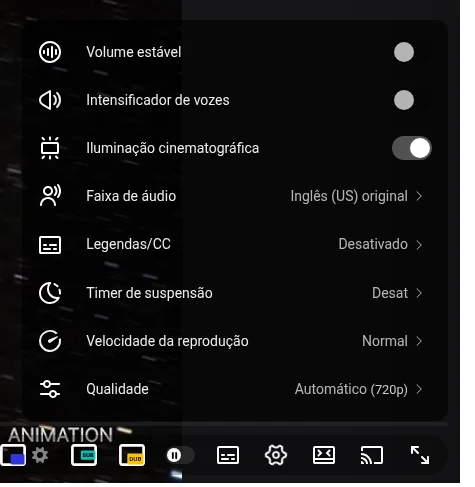
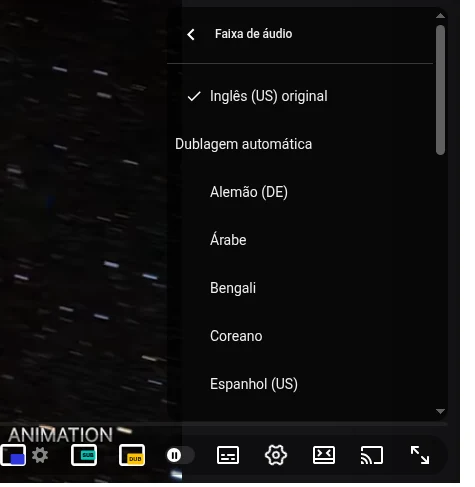
No app do YouTube no celular é igual: toque no vídeo, depois na engrenagem e em Faixa de áudio.
Faça o YouTube tocar a dublagem sozinho
O YouTube escolhe a faixa de áudio pelos idiomas que acha que você fala: o idioma do seu YouTube, as suas configurações de idioma e o que você assiste. Se o vídeo está num idioma que o YouTube acha que você entende, ele toca o original. Então, se os vídeos continuam começando num idioma que você não sabe, mesmo tendo dublagem no seu, confira as configurações de idioma:
- No youtube.com, clique na sua foto de perfil e abra Configurações.
- Vá em Reprodução e desempenho.
- Na seção Idioma, clique em Adicionar ou editar idiomas e tire os idiomas que você não entende de verdade.

A configuração é da sua conta, então vale em todos os aparelhos em que você está conectado. No momento em que escrevo, não existe um botão que duble todos os vídeos: o YouTube só consegue tocar uma dublagem que já existe.
Por que o vídeo não tem dublagem no seu idioma
Não dá para ativar a dublagem num vídeo que não foi dublado: isso é decisão do YouTube e do criador. Na maioria das vezes não tem dublagem porque:
- o criador desativou a dublagem automática ou não publicou a dublagem: os criadores podem revisá-la antes de ir ao ar;
- o vídeo saiu antes da dublagem automática: o YouTube dubla os vídeos novos e chega aos antigos aos poucos;
- o YouTube ainda não dubla do idioma do vídeo para o seu. No momento em que escrevo, ele dubla vídeos em inglês para cerca de vinte idiomas e vídeos em cerca de trinta idiomas para o inglês; a lista atual está na Ajuda do YouTube;
- o vídeo tem mais de duas horas, é quase só música, tem pouca fala ou fala rápida demais, ou contém material protegido por direitos autorais.
Por isso a maioria dos vídeos do YouTube não tem dublagem em português.
Ouça qualquer vídeo em português, com ou sem dublagem
Criei o Audio Translator for YouTube™ para os vídeos que o YouTube não dublou. Ele traduz as legendas do vídeo, as do criador ou as automáticas, e lê em voz alta no seu idioma, no ritmo de quem fala. Funciona em qualquer vídeo com legendas, em 49 idiomas, inclusive alguns para os quais o YouTube não dubla.

- Instale o Audio Translator for YouTube™ pela Chrome Web Store.
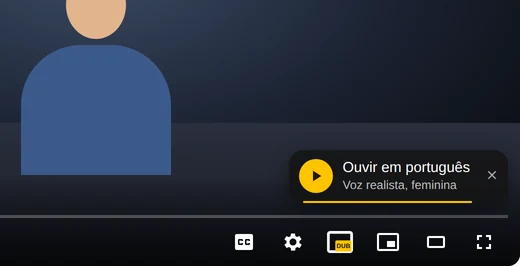
- Abra um vídeo num idioma que você não fala. Nos primeiros segundos aparece Ouvir em português sobre o vídeo: clique e a voz começa.
- Perdeu? Clique no botão amarelo DUB do player e em Ouvir.
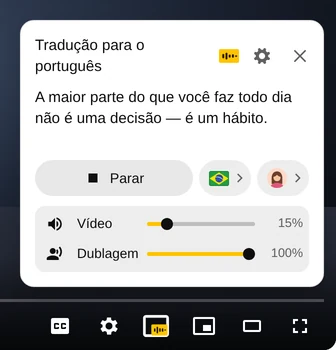
Diferente da dublagem do YouTube, o original não some: ele toca baixinho por baixo da tradução, e os controles Vídeo e Dublagem ajustam o equilíbrio. Você escolhe a voz, feminina ou masculina e realista, e o idioma na bandeira. Se o YouTube dublou o vídeo, a extensão troca para a faixa original enquanto lê e devolve a dublagem quando você para. Os minutos grátis se renovam regularmente, e um plano pago adiciona mais.
Perguntas
A dublagem automática do YouTube é grátis?
Sim: quem assiste não paga pelas dublagens do YouTube.
Dá para mudar a voz da dublagem do YouTube?
Não. O YouTube gera a voz sozinho, e você só escolhe a faixa. No Audio Translator, a voz é escolhida no painel.
A dublagem toca num idioma que eu não preciso
O YouTube adivinhou o seu idioma pelas configurações e pelo que você assiste. Volte para o original em Faixa de áudio, e para o YouTube não dublar um idioma que você entende, adicione-o aos idiomas preferidos nas mesmas configurações mostradas acima.
Funciona no celular?
As dublagens do YouTube, sim: no app, toque na engrenagem e depois em Faixa de áudio. O Audio Translator funciona no Chrome do computador: extensões do Chrome não rodam no celular.