

Como ver seu histórico de comentários no YouTube
- Entre em youtube.com com a conta que você usa para comentar.
- Clique em Histórico no menu à esquerda. Se ali só aparecem ícones, clique em ☰ no canto superior esquerdo para abrir o menu completo.
- No lado direito da página do histórico, em Gerenciar histórico, clique em Comentários.
- O Google Minha atividade abre em Seus comentários do YouTube. Os comentários ficam agrupados por dia, do mais novo para o mais antigo, cada um com o seu vídeo. Clique em um comentário para voltar ao lugar onde você o publicou.
A página serve para rever os comentários recentes, mas não tem campo de pesquisa. Para achar um comentário antigo, é preciso rolar dia por dia, e o Ctrl+F só encontra o que já foi carregado. Ela também não mostra quantas curtidas e respostas seus comentários receberam, nem deixa ver só um canal ou só suas respostas. O ✕ ao lado de um comentário exclui o comentário do YouTube, um de cada vez.
Pesquise todos os seus comentários, com curtidas e respostas
Achar um comentário antigo no Minha atividade pode significar rolar meses de histórico, então criei o YouTube Comment History. Ele carrega todo o seu histórico de comentários dessa mesma página do Minha atividade em uma lista só, numa aba do Chrome, onde você pesquisa, filtra e vê como foi cada comentário.
- Instale o YouTube Comment History pela Chrome Web Store.
- Clique no ícone dele na barra de ferramentas do Chrome. No YouTube, ele também tem um botão no topo e Seus comentários no menu à esquerda.
- A aba carrega seus comentários do Google Minha atividade com a conta do Google conectada no Chrome, então você não digita nenhuma senha. Um histórico longo demora um pouco na primeira vez.
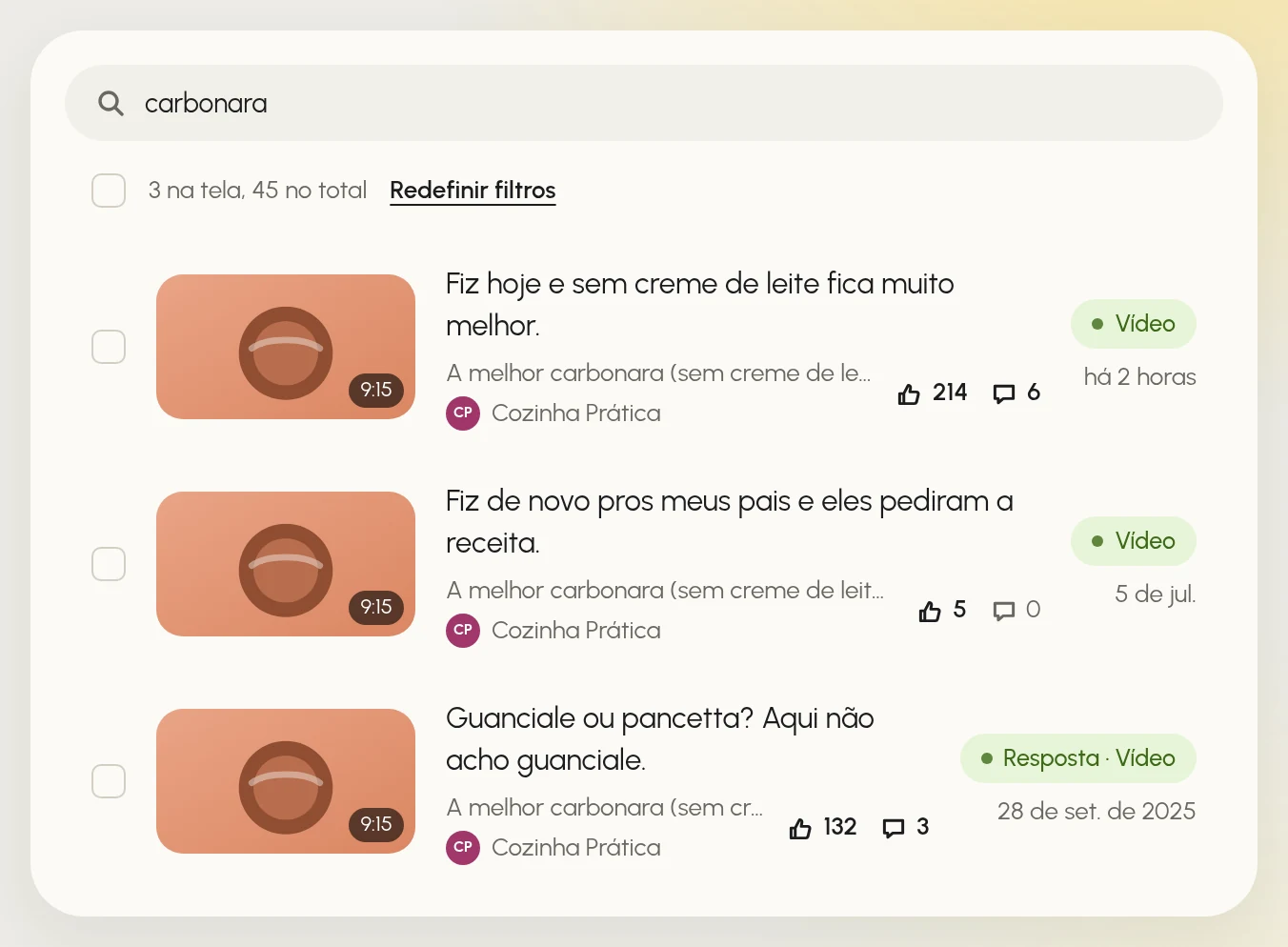
- Digite uma palavra em Pesquisar comentários, vídeos, canais: a pesquisa olha o texto dos seus comentários, os títulos dos vídeos e os nomes dos canais.
- Refine a lista com os filtros à esquerda: Tipo (comentários ou respostas), Onde (vídeos, Shorts ou postagens), Ano e Canais.
- Clique em um comentário para abri-lo no YouTube.
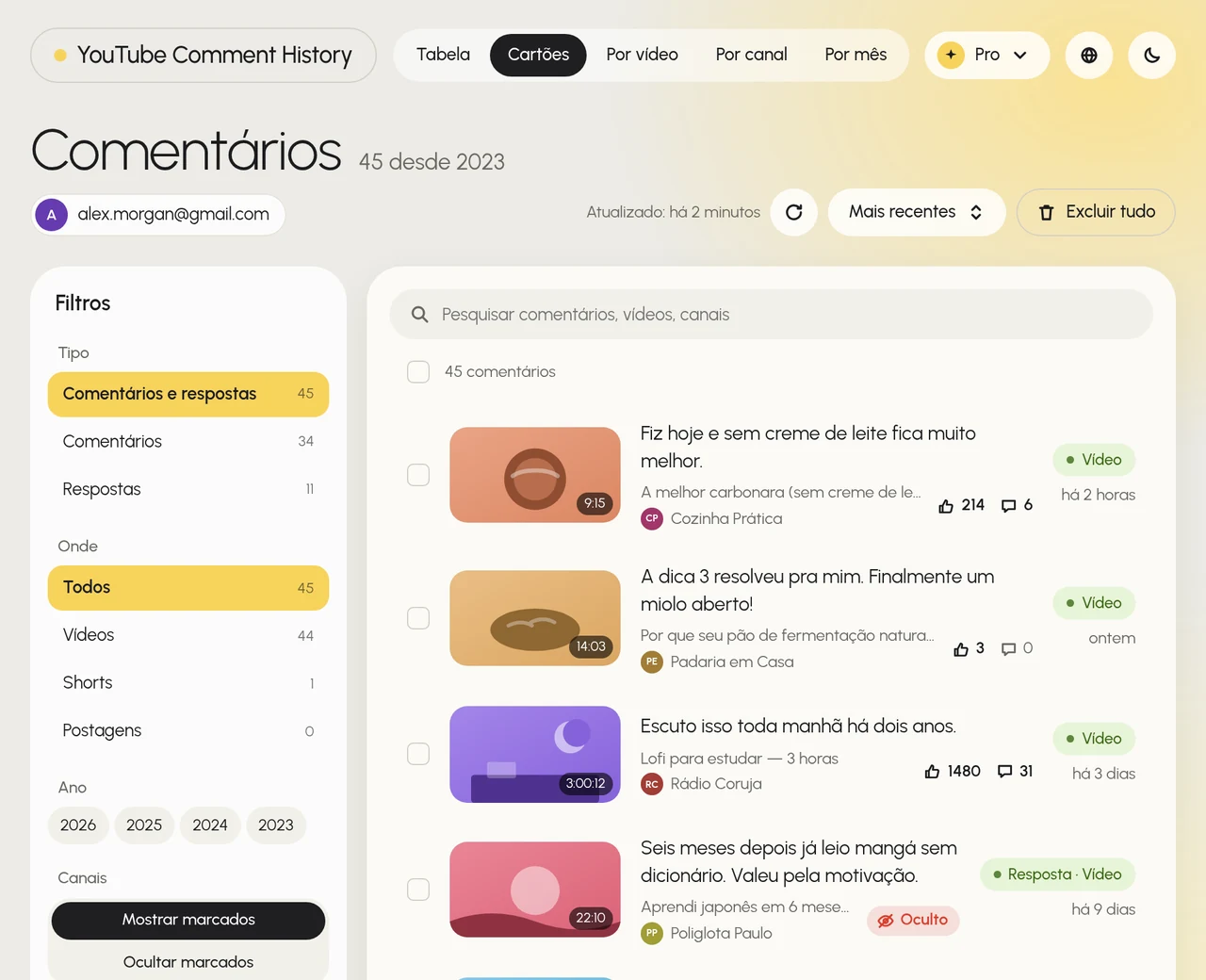
Cada comentário mostra suas curtidas e respostas. Oculto quer dizer que a extensão abriu o vídeo como um visitante sem login e o YouTube não mostra seu comentário para outras pessoas: ele aguarda a revisão do canal, caiu no filtro de spam do YouTube ou o canal o removeu. A lista tem cinco visualizações: Tabela, Cartões, Por vídeo, Por canal e Por mês. Na Tabela, clique em Curtidas para colocar no topo seus comentários mais curtidos.
Embaixo de um vídeo no YouTube, a extensão adiciona Meus comentários ao lado do número de comentários: abre os comentários que você deixou naquele vídeo. Para limpar o histórico, marque comentários e clique em Excluir N selecionados, ou use Excluir tudo. Seus comentários vêm do Google direto para o seu navegador e ficam nele. Dá para começar a usar a extensão de graça; para uso intenso, é preciso um plano pago dentro da extensão.
Como ver seus comentários do YouTube pelo celular
O histórico de comentários é uma página do Google Minha atividade, então no Android ou no iPhone o jeito mais simples é o navegador:
- Abra myactivity.google.com/page?page=youtube_comments no Chrome ou no Safari.
- Se pedir, entre com a conta do Google que você usa no YouTube.
- Role a lista e toque em um comentário para voltar ao vídeo dele.
Os guias do app do YouTube não concordam sobre onde fica essa página, porque os menus do app mudam de uma versão para outra. O link leva direto a ela. O YouTube Comment History funciona no Chrome do computador.
Por que um comentário não aparece no histórico
- O vídeo foi excluído ou o YouTube removeu o comentário. Comentários em vídeos excluídos e comentários removidos por violar as regras do YouTube não aparecem no histórico.
- Você comentou com outra conta. O histórico é de uma conta do Google só. Abra pela conta com que você comentou: no Minha atividade, troque de conta pela foto do perfil no canto superior direito; no YouTube Comment History, escolha a conta no menu abaixo do título. Comentários publicados como canal de marca ficam no histórico desse canal.
- Você excluiu o comentário. Um comentário excluído some do histórico também.
- Era uma mensagem do chat ao vivo ou uma postagem. Elas têm páginas próprias: os links ao lado de Comentários na página do histórico.
Perguntas
Outras pessoas podem ver meu histórico de comentários do YouTube?
A página do histórico só você vê. Os outros veem seus comentários públicos embaixo dos vídeos, e o seu cartão de perfil, que abre quando alguém toca na sua foto ao lado de um comentário, mostra seus comentários mais recentes no canal que a pessoa está assistindo.
Dá para pesquisar meus comentários do YouTube por uma palavra?
No Minha atividade, não: não há campo de pesquisa, e o Ctrl+F só encontra os comentários já carregados na página. O YouTube Comment History pesquisa o histórico inteiro de uma vez, inclusive títulos de vídeos e nomes de canais.
Como excluir um comentário do histórico?
Clique no ✕ ao lado dele no Minha atividade: o comentário é excluído do YouTube também. Para excluir vários de uma vez, marque-os no YouTube Comment History e clique em Excluir N selecionados.
Dá para ver comentários que eu excluí?
Não. Um comentário excluído some do YouTube e do seu histórico de comentários.