

Cómo ver tu historial de comentarios en YouTube
- Entra en youtube.com con la cuenta desde la que comentas.
- Haz clic en Historial en el menú de la izquierda. Si ahí solo ves iconos, haz clic en ☰ arriba a la izquierda para abrir el menú completo.
- En la parte derecha de la página del historial, en Administrar todo el historial, haz clic en Comentarios.
- Se abre Google Mi actividad en Tus comentarios en YouTube. Los comentarios están agrupados por día, del más nuevo al más antiguo, cada uno con su video. Haz clic en un comentario para volver al lugar donde lo publicaste.
La página sirve para repasar los comentarios recientes, pero no tiene buscador. Para encontrar un comentario antiguo hay que bajar día por día, y Ctrl+F solo encuentra lo que ya se cargó. Tampoco muestra cuántos Me gusta y respuestas recibieron tus comentarios, ni deja ver solo un canal o solo tus respuestas. La ✕ junto a un comentario lo borra de YouTube, de uno en uno.
Busca en todos tus comentarios, con Me gusta y respuestas
Encontrar un comentario antiguo en Mi actividad puede significar bajar por meses de historial, así que hice YouTube Comment History. Carga todo tu historial de comentarios desde esa misma página de Mi actividad en una sola lista dentro de una pestaña de Chrome, donde puedes buscar, filtrar y ver cómo le fue a cada comentario.
- Instala YouTube Comment History desde Chrome Web Store.
- Haz clic en su icono en la barra de herramientas de Chrome. En YouTube también tiene un botón en la parte superior y Tus comentarios en el menú de la izquierda.
- La pestaña carga tus comentarios desde Google Mi actividad con la cuenta de Google con la que iniciaste sesión en Chrome, así que no escribes ninguna contraseña. Un historial largo tarda un poco la primera vez.
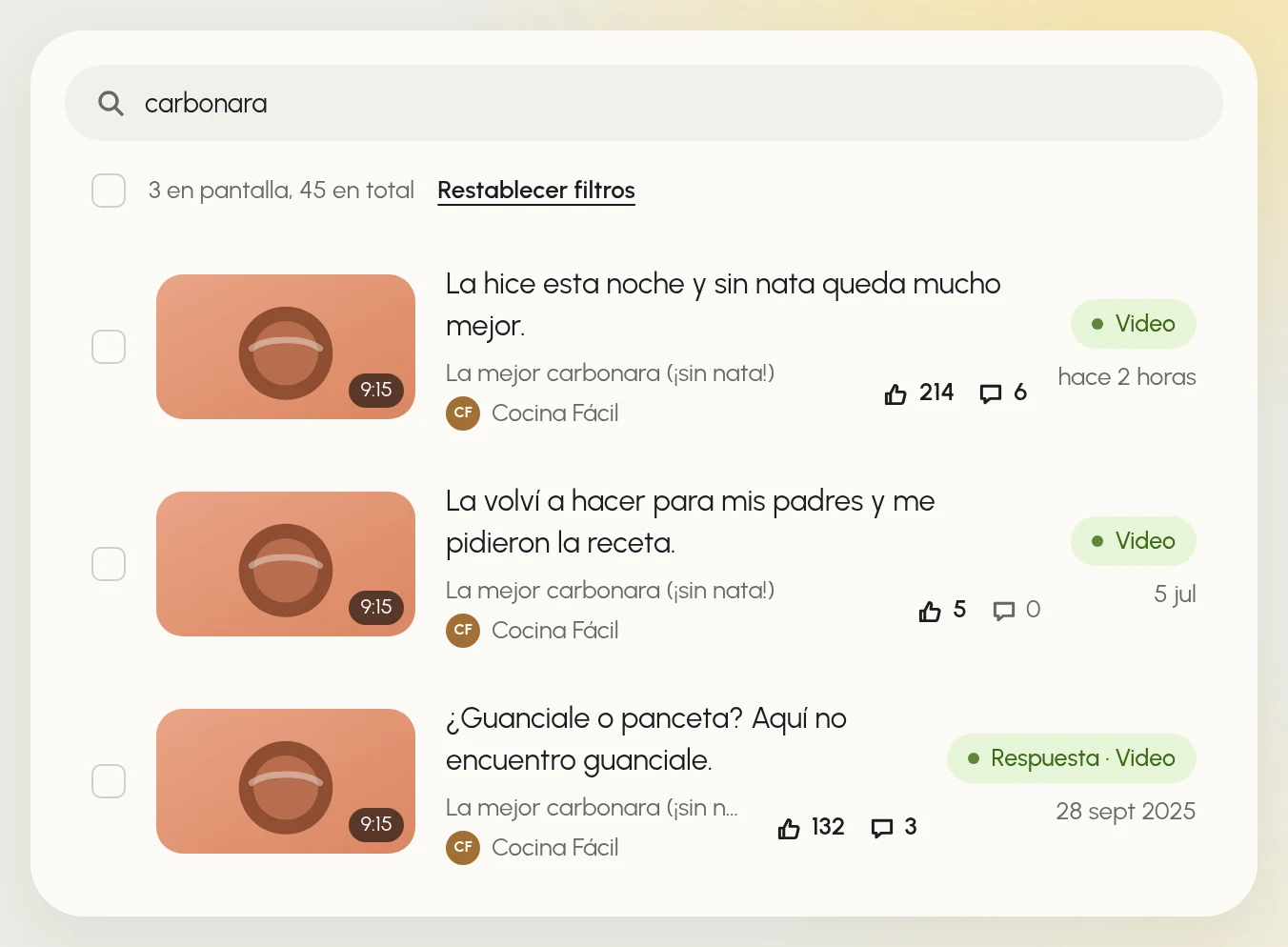
- Escribe una palabra en Buscar comentarios, videos, canales: busca en el texto de tus comentarios, en los títulos de los videos y en los nombres de los canales.
- Acota la lista con los filtros de la izquierda: Tipo (comentarios o respuestas), Dónde (videos, Shorts o publicaciones), Año y Canales.
- Haz clic en un comentario para abrirlo en YouTube.
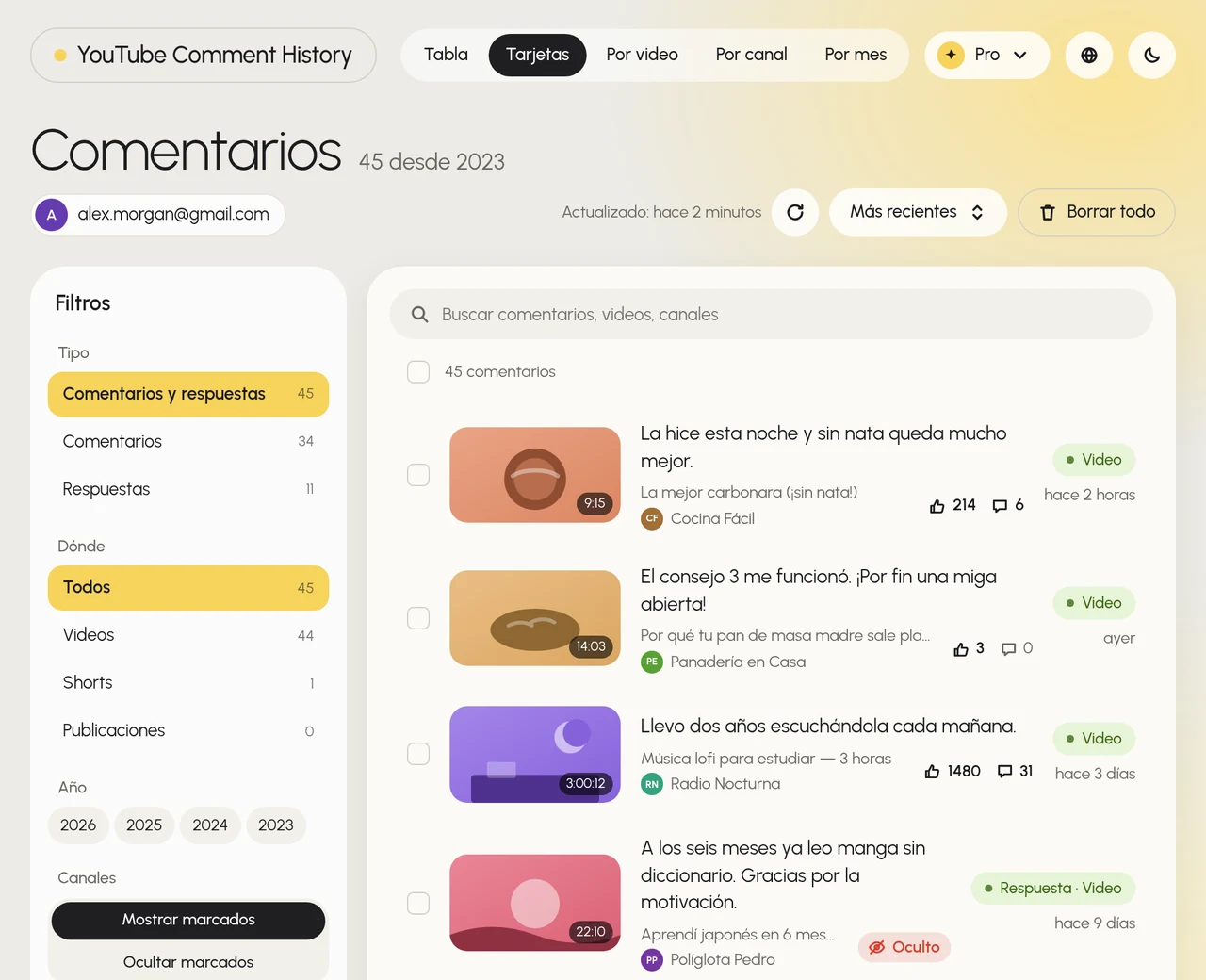
Cada comentario muestra sus Me gusta y respuestas. Oculto significa que la extensión revisó el video como un visitante sin sesión iniciada y YouTube no muestra tu comentario a los demás: espera la revisión del canal, lo atrapó el filtro de spam de YouTube o el canal lo eliminó. La lista tiene cinco vistas: Tabla, Tarjetas, Por video, Por canal y Por mes. En Tabla, haz clic en Me gusta para poner arriba tus comentarios con más Me gusta.
Debajo de un video en YouTube, la extensión agrega Mis comentarios junto al número de comentarios: abre los comentarios que dejaste en ese video. Para limpiar tu historial, marca comentarios y haz clic en Borrar N seleccionados, o usa Borrar todo. Tus comentarios se cargan desde Google directamente en tu navegador y se quedan ahí. Puedes empezar a usar la extensión gratis; para un uso intensivo hace falta un plan de pago dentro de la extensión.
Cómo ver tus comentarios de YouTube en el celular
El historial de comentarios es una página web de Google Mi actividad, así que en Android o iPhone lo más sencillo es el navegador:
- Abre myactivity.google.com/page?page=youtube_comments en Chrome o Safari.
- Si te lo pide, inicia sesión con la cuenta de Google que usas en YouTube.
- Recorre la lista y toca un comentario para volver a su video.
Las guías para la app de YouTube no coinciden sobre dónde está esta página, porque los menús de la app cambian de una versión a otra. El enlace lleva directo a ella. YouTube Comment History funciona en Chrome en la computadora.
Por qué falta un comentario en tu historial
- Se borró el video o YouTube eliminó el comentario. Los comentarios en videos borrados y los que YouTube eliminó por incumplir sus normas no aparecen en el historial.
- Comentaste desde otra cuenta. El historial es de una sola cuenta de Google. Ábrelo desde la cuenta con la que comentaste: en Mi actividad, cambia de cuenta con tu foto de perfil arriba a la derecha; en YouTube Comment History, elige la cuenta en el menú debajo del título. Los comentarios publicados como canal de marca se guardan en el historial de ese canal.
- Lo borraste. Un comentario borrado también desaparece del historial.
- Era un mensaje del chat en vivo o una publicación. Tienen sus propias páginas: los enlaces junto a Comentarios en la página del historial.
Preguntas
¿Otras personas pueden ver mi historial de comentarios de YouTube?
La página del historial solo la ves tú. Los demás ven tus comentarios públicos debajo de los videos, y tu tarjeta de perfil, que se abre al tocar tu foto junto a un comentario, muestra tus comentarios más recientes en el canal que están viendo.
¿Puedo buscar mis comentarios de YouTube por una palabra?
En Mi actividad no: no tiene buscador, y Ctrl+F solo encuentra los comentarios que ya se cargaron en la página. YouTube Comment History busca en todo el historial a la vez, también en los títulos de los videos y en los nombres de los canales.
¿Cómo borro un comentario de mi historial?
Haz clic en la ✕ junto a él en Mi actividad: el comentario también se borra de YouTube. Para borrar muchos a la vez, márcalos en YouTube Comment History y haz clic en Borrar N seleccionados.
¿Puedo ver los comentarios que borré?
No. Un comentario borrado desaparece de YouTube y de tu historial de comentarios.