
Qué significa el doblaje automático en YouTube
Que un video tenga doblaje automático significa que YouTube lo tradujo por su cuenta y grabó la traducción con una voz de IA. El doblaje es una pista de audio aparte: el original sigue en el video y puedes cambiar de una a otra. En algunos idiomas la voz intenta conservar la entonación de quien habla; en otros suena plana y neutra.
Un video con doblaje automático tiene en la descripción la sección Cómo se hizo con la etiqueta Con doblaje automático.

Cómo activar el doblaje automático en un video
- Haz clic en el engranaje (Configuración) abajo a la derecha del reproductor.
- Abre Pista de audio. La opción muestra qué pista suena ahora.
- Elige tu idioma. La pista original está arriba, y los doblajes de YouTube aparecen debajo, bajo Con doblaje automático.
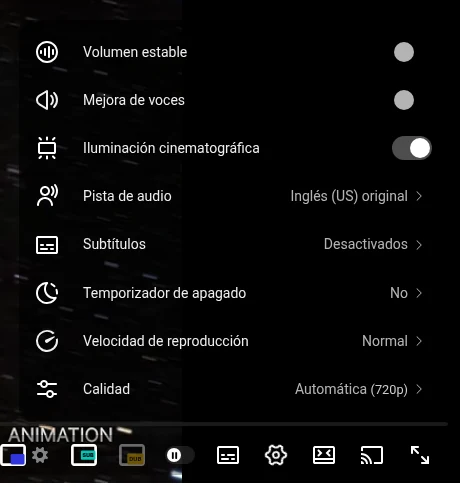
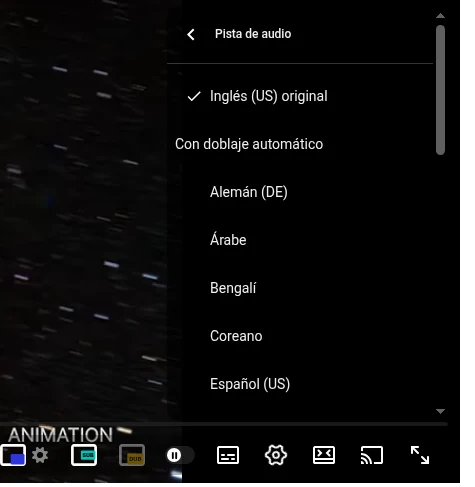
En la app de YouTube del celular funciona igual: toca el video, luego el engranaje y después Pista de audio.
Haz que YouTube ponga el doblaje solo
YouTube elige la pista de audio según los idiomas que cree que hablas: el idioma de tu YouTube, tu configuración de idiomas y lo que ves. Si el video está en un idioma que YouTube cree que entiendes, pone el original. Así que si los videos siguen empezando en un idioma que no sabes aunque tengan doblaje en el tuyo, revisa tu configuración de idiomas:
- En youtube.com, haz clic en tu foto de perfil y abre Configuración.
- Ve a Reproducción y rendimiento.
- En la sección Idioma, haz clic en Agregar o editar idiomas y quita los idiomas que en realidad no entiendes.

La configuración es de tu cuenta, así que funciona en todos los dispositivos donde hayas iniciado sesión. Al momento de escribir esto, no hay un interruptor que doble todos los videos: YouTube solo puede poner un doblaje que ya existe.
Por qué un video no tiene doblaje en tu idioma
No puedes activar el doblaje en un video que no está doblado: eso lo deciden YouTube y el creador. Casi siempre no hay doblaje porque:
- el creador desactivó el doblaje automático o no publicó el doblaje: los creadores pueden revisarlo antes de que salga;
- el video se publicó antes del doblaje automático: YouTube dobla los videos nuevos y llega a los antiguos poco a poco;
- YouTube todavía no dobla del idioma del video al tuyo. Al momento de escribir esto, dobla videos en inglés a unos veinte idiomas y videos en unos treinta idiomas al inglés; la lista actual está en la Ayuda de YouTube;
- el video dura más de dos horas, es casi todo música, tiene poca voz o se habla demasiado rápido, o incluye contenido protegido por derechos de autor.
Por eso la mayoría de los videos de YouTube no tienen doblaje en español.
Escucha cualquier video en español, con o sin doblaje
Para los videos que YouTube no dobló creé Audio Translator for YouTube™. Traduce los subtítulos del video, los del creador o los automáticos, y los lee en voz alta en tu idioma, al ritmo de quien habla. Funciona en cualquier video con subtítulos, en 49 idiomas, incluidos algunos a los que YouTube no dobla.

- Instala Audio Translator for YouTube™ desde Chrome Web Store.
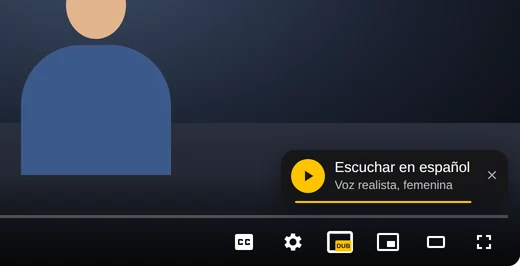
- Abre un video en un idioma que no hablas. En sus primeros segundos aparece Escuchar en español sobre el video: haz clic y la voz empieza.
- ¿Se te pasó? Haz clic en el botón amarillo DUB del reproductor y pulsa Escuchar.
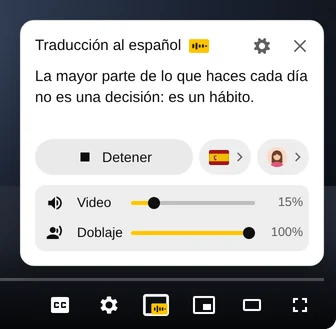
A diferencia del doblaje de YouTube, el original no desaparece: suena bajito debajo de la traducción, y los controles Video y Doblaje ajustan el balance. Tú eliges la voz, femenina o masculina y realista, y el idioma con la bandera. Si YouTube dobló el video, la extensión cambia a la pista original mientras lee y devuelve el doblaje cuando la detienes. Los minutos gratis se renuevan con regularidad, y un plan de pago añade más.
Preguntas
¿El doblaje automático de YouTube es gratis?
Sí: los espectadores no pagan por los doblajes de YouTube.
¿Puedo cambiar la voz del doblaje de YouTube?
No. YouTube genera la voz por su cuenta, y tú solo eliges la pista. En Audio Translator, la voz se elige en el panel.
El doblaje sale en un idioma que no necesito
YouTube adivinó tu idioma por tu configuración y lo que ves. Cambia al original en Pista de audio, y para que YouTube no doble un idioma que entiendes, agrégalo a tus idiomas preferidos en la misma configuración que viste arriba.
¿Funciona en el celular?
Los doblajes de YouTube sí: en la app toca el engranaje y luego Pista de audio. Audio Translator funciona en Chrome en la computadora: las extensiones de Chrome no funcionan en el celular.